بررسی جامع و کاربردی نحوه استفاده از "ماشین حساب ویندوز"


اگر شما در پی یافتن یک ماشین حساب حرفه ای و قدرتمند برای استفاده در محیط ویندوز هستید، بهتر است عجله نکنید. در این گزارش، ما به معرفی برخی از بهترین و پیشرفتهترین ماشینحسابهای موجود در بازار خواهیم پرداخت که از قابلیتهای کاربردی و قابل اتکایی برخوردارند. این ابزارهای محاسباتی دقیق و کارآمد میتوانند نیازهای متنوع کاربران حرفهای را در زمینههای مختلف مالی، مهندسی و علمی برطرف سازند. با مطالعه این گزارش، شما قادر خواهید بود تا ماشینحساب مناسب و منطبق با الزامات خود را شناسایی و انتخاب کنید.
ماشین حساب حرفه ای ویندوز
ماشین حساب بی تردید یکی از برجسته ترین و کاربردی ترین ابزارهای اختراع شده در طول تاریخ است. با پیشرفت فناوری، این ابزارهای ساده در ابتدا، به ابزارهای کاملا حرفه ای و چندکاربردی تبدیل شده اند و امروزه در زمینه های متنوعی مورد استفاده قرار می گیرند. بدون وجود این ابزارهای محاسباتی پیشرفته، سهولت و کارایی امروزی را هرگز نمی توانستیم تجربه کنیم.
اما بنابر زمینه های مختلفی که شما در حال فعالیت هستید، نیاز به ماشین حساب دارید و از طرفی این روزها برای هر کسب و کاری یک دستگاه کامپیوتر نیاز است. از این رو اگر شما یک دستگاه کامپیوتر را در محل کار خود قرار داده اید و تصمیم به خرید ماشین حساب های چند صد هزار تومانی دارید، صبر کنید چرا که در این آموزش از نمناک قصد داریم ماشین حساب ویندوز به همراه قابلیت های آنرا به شما معرفی کنیم که قطعا نظر شما عوض خواهد شد. همراه ما باشید.
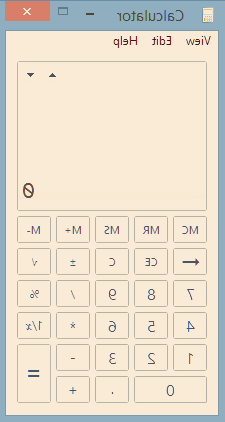
1- در قدم اول ابتدا برنامه ماشین حساب ویندوز "windows calculator " را اجرا کنید که برای اجرای آن می توانید بر روی دکمه استارت کلیک کنید و عبارت calculator را وارد کنید و بعد از یافتن نتیجه، آنرا باز کنید که به شکل ذیل می باشد؛
2- سپس در نوار بالایی ماشین حساب، گزینه View را انتخاب کنید که با انتخاب این گزینه منویی برای شما اجرا خواهد شد که در تصویر ذیل به تفکیک توضیح داده ایم و شما بر اساس استفاده ای که دارید می توانید گزینه مورد نظر خود را انتخاب کنید؛
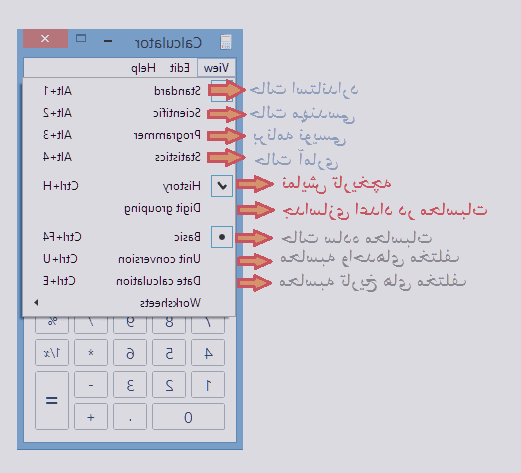
همان گونه که در تصویر بالا مشاهده می کنید ما تمام مواردی که در منو view وجود دارند را به اختصار توضیح داده ایم که مجددا به آنها خواهیم پرداخت؛
- حالت استاندارد : حالت ساده و عادی ماشین حساب می باشد که شامل ضرب، تقسیم، جمع، تفریق، درصد گیری و جذر می باشد که با فعال کردن حالت Standard می توانید از آن استفاده کنید.
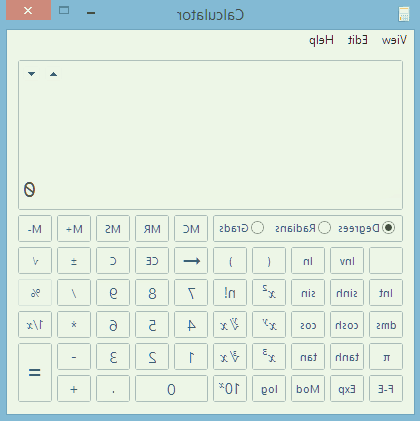
- حالت مهندسی : این حالت برای عموم کاربرانی است که عملیات ضرب، تقسیم، جمع، تفریق، جذر، درصد گیری، سینوس، کسینوس، تانژانت، کتانژانت، لگاریتم، فاکتوریل و... را انجام می دهند، می باشد که با فعال کردن گزینه Scientific می توانید از این گزینه استفاده کنید.
- حالت برنامه نویسی : این حالت برای علاقمندان به حوزه برنامه نویسی می باشد که با فعال کردن "programmer" می توانید اقدام به فعال سازی آن کنید.
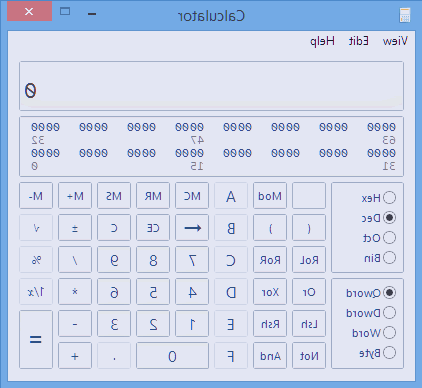
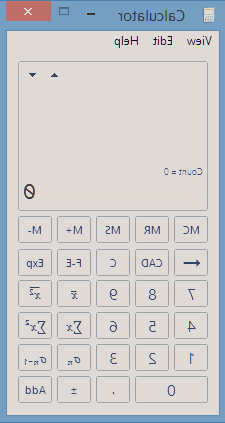
- حالت آماری : اگر به دنبال محاسبه آمارهای مختلف هستید، به سراغ گزینه Statics بروید و آنرا فعال کنید.
- History : با فعال کردن این حالت می توانید تاریخچه محاسبات را در قسمت بالایی ماشین حساب مشاهده کنید.
- Digit grouping : در حالت عادی اگر شما عدد 720000000 را در ماشین حساب وارد کنید، بدون جداسازی وارد خواهد شد که با فعال کردن این گزینه، عدد مربوطه این گونه 720,000,000 نمایش داده خواهد شد که خیلی ساده تر می توانید اعداد را مشاهده کنید.
- Basic : این حالت عادی می باشد که مطابق حالت Standard است.
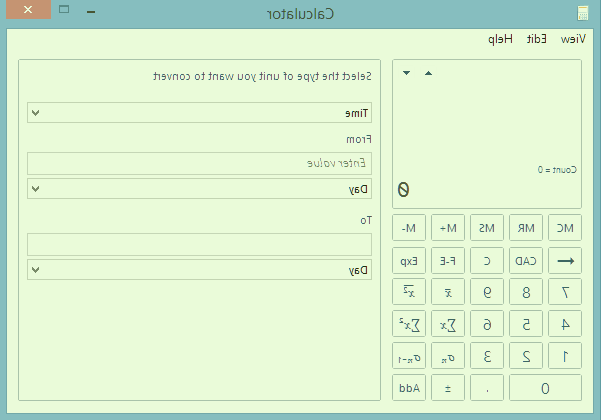
- Unit conversion : اگر تصمیم به تبدیل واحد های مختلف دارید، نیازی به برنامه های مختلف و نامعتبر ندارید چرا که با استفاده از ماشین حساب ویندوز عمل می باشد و می توانید واحدهای مختلف را محاسبه کنید.
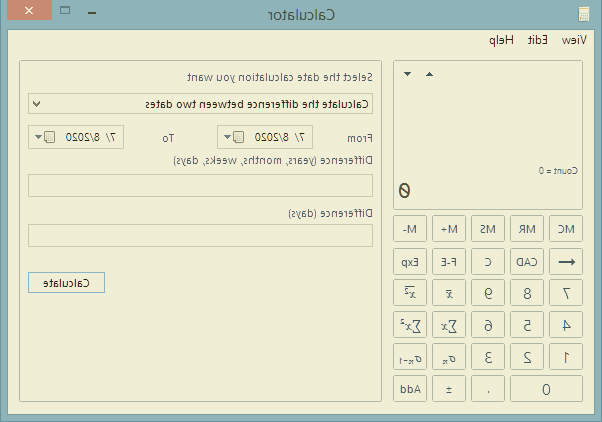
- Date calculation : از طرفی اگر می خواهید سن خودتان را محاسبه کنید یا تعداد روزهای بین دو تاریخ را متوجه شوید، می توانید از این گزینه استفاده کنید که بسیار ساده و در عین حال کاربردی می باشد.