آموزش تصویری برای گرفتن اسکرین شات در ویندوز 10


گرفتن اسکرین شات در سیستم عامل ویندوز 10 یک فرآیند بسیار ساده و آسان است که در این گزارش به طور تفصیلی و با ارائه آموزش تصویری به آموزش نحوه ثبت اسکرین شات در ویندوز 10 خواهیم پرداخت. کاربران محترم با دنبال کردن مراحل آموزشی ارائه شده، قادر خواهند بود به سرعت و با دقت بالا اقدام به ثبت تصاویر صفحه نمایش سیستم خود نمایند. این امکان به ویژه در مواردی که نیاز به مستندسازی یا ارائه تصاویر از محیط سیستم عامل وجود دارد، بسیار کاربردی و ضروری خواهد بود.
آموزش و راهنمای جامع برای گرفتن اسکرین شات در سیستم عامل ویندوز 10
گرفتن اسکرین شات همواره یکی از مهمترین و کلیدی ترین ابزارهای ویندوز 10 است که در سیستم عامل های مختلف وجود دارد. سیستم عامل ویندوز 10 نیز برای راحتی کاربران از این قابلیت استفاده می کند. برای گرفتن اسکرین شات در ویندوز 10 راه های متنوعی وجود دارد که کاربران می توانند بر اساس نیاز و ترجیح خود، گزینه مناسب را انتخاب و اقدام به اسکرین شات نمایند. در این مقاله جامع از بخش تکنولوژی نمناک، روش های مختلف و کاربردی برای گرفتن اسکرین شات در ویندوز 10 را به طور کامل آموزش خواهیم داد. همراه ما باشید تا با این قابلیت قدرتمند ویندوز 10 آشنا شوید.
1- اسکرین شات با استفاده از کیبورد
اولین روشی که ما تصمیم به معرفی آن به شما را داریم، روش متداول اسکرین شات در ویندوز 10 می باشد که همیشه مورد استفاده قرار دارد و تعداد زیادی از کاربران از این روش استفاده می نمایند. در این روش باید از کیبورد استفاده کنید که برای انجام این روش طبق مراحل ذیل پیش بروید؛
1- صفحه ای که تصمیم به گرفتن اسکرین شات از آن دارید را اجرا کنید.
2- سپس دو کلید [Win ]+[prt sc ] را از صفحه کیبورد بصورت همزمان بفشارید و به مدت 2 ثانیه نگه دارید تا اسکرین شات گرفته شود.
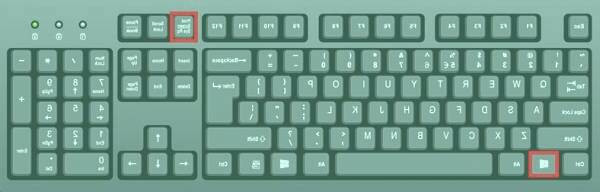
3- هم اکنون اسکرین شات ثبت شده است و شما می توانید از طریق مراجعه به آدرس زیر، اسکرین شات ثبت شده را مشاهده کنید؛
C:UsersPicturesScreenshots
توجه : اگر تصمیم به ویرایش آن داشتید می توانید بر روی اسکرین شات ثبت شده راست کلیک کنید و از بخش open with ، برنامه paint را انتخاب کنید تا در صورت لزوم کات/کراپ کنید.
2- اسکرین شات با استفاده از موس
دومین روش پیشنهادی ما برای اسکرین شات ویندوز 10، استفاده از برنامه "Snip & Sketch " می باشد که ابزار جدید ویندوز 10 می باشد و شما از این طریق می توانید اقدام به اسکرین شات کنید.برای این کار همانند مراحل ذیل پیش بروید؛
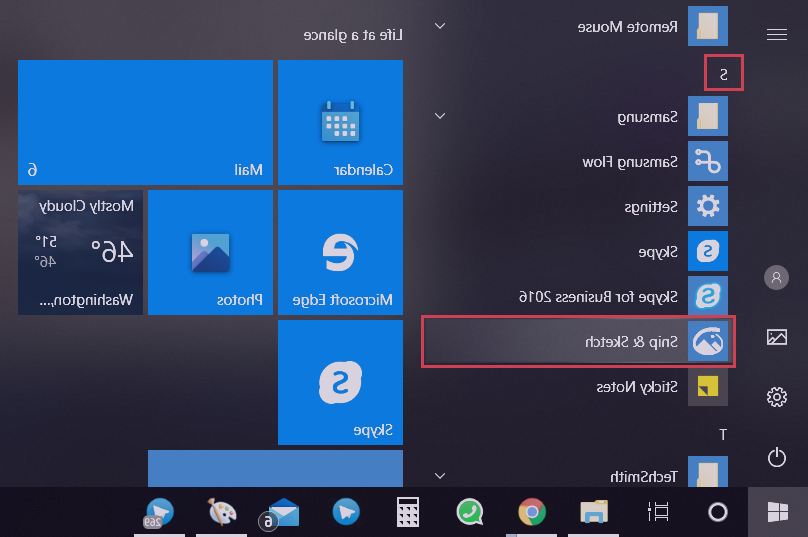
1- از منو استارت کمی به سمت پایین اسکرول کنید تا به حرف S برسید. گزینه "Snip & Sketch " را همانند تصویر دیل انتخاب کنید.
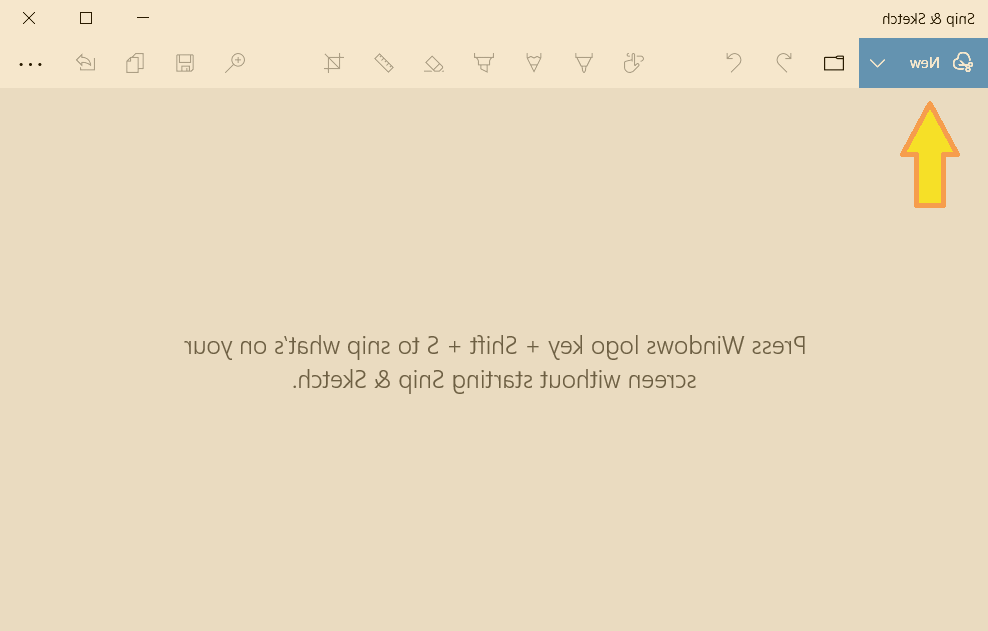
2- هم اکنون برنامه برای شما اجرا شده است که برای گرفتن اسکرین شات باید New را همانند تصویر ذیل انتخاب کنید.
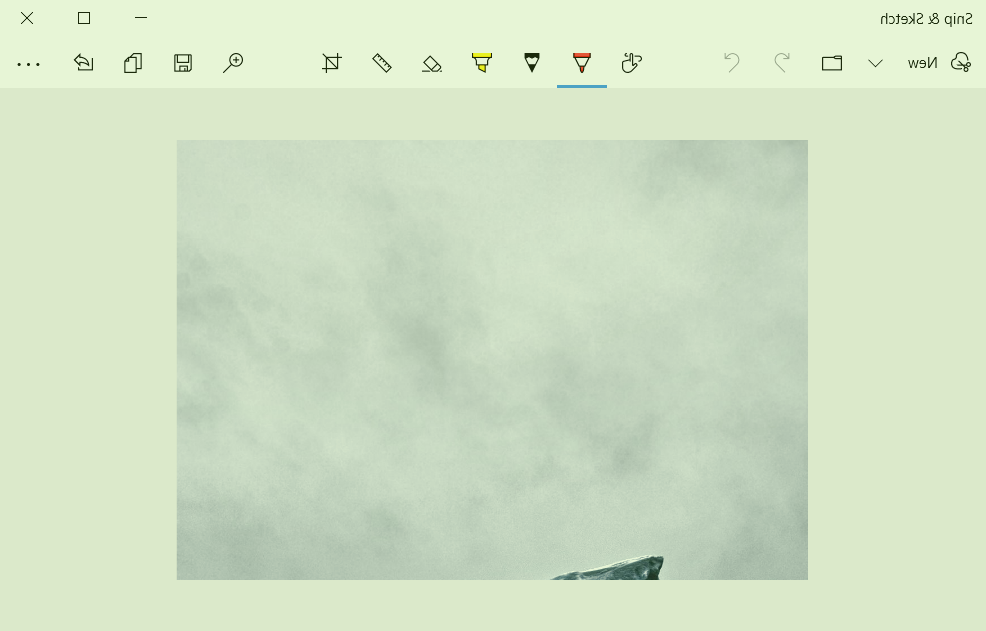
3- اینک از هر بخشی که تصمیم به گرفتن اسکرین شات دارید را با موس انتخاب کنید و با رها کردن موس، قسمت انتخابی را مشاهده خواهید کرد که حتی در این ابزار می توانید تغییراتی را اعمال کنید.
3- اسکرین شات با استفاده از موس و کیبورد
آخرین روشی که ما تصمیم به معرفی آن به شما داریم، با استفاده از موس و کیبورد است چرا که شما از طریق این روش بصورت مستقیم می توانید اقدام به ویرایش کنید. یعنی اینکه اسکرین شات میگیرید و برای ذخیره اسکرین شات باید وارد Paint شوید و سپس اقدام به ویرایش اسکرین شات کنید و از طریق این برنامه فایل نهایی را خروجی بگیرید. برای انجام این فرآیند همانند مراحل ذیل پیش بروید؛
1- وارد صفحه مدنظر شوید و سپس دو کلید [Alt ]+[prt sc ] را از کیبورد بصورت همزمان بفشارید.
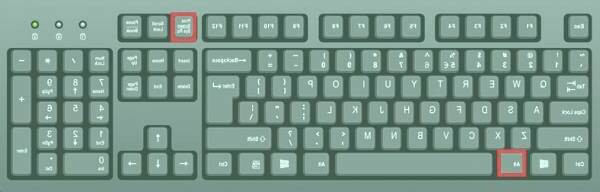
2- اینک وارد paint شوید و دو کلید Ctrl+v را با یکدیگر بفشارید تا اسکرین گرفته شده به این برنامه منتقل شود.
3- هم اکنون ویرایش های لازم را اعمال کنید و با فشردن دو کلید Ctrl+S اقدام به ذخیره تصویر کنید.