بهبود عملکرد ماوس در بازی های ویندوز 8. 1


یکی از چالش های رایج استفاده از ویندوز 8. 1 در بعضی از بازی های رایانه ای، کندی و اختلال در حرکت ماوس است که می تواند تجربه بازی را مختل کند. خوشبختانه، راه حل سادهای برای رفع این مشکل وجود دارد که در این مقاله به طور مفصل آموزش داده خواهد شد. این راهکار به کاربران ویندوز 8. 1 امکان می دهد تا با برطرف کردن کندی حرکت ماوس، بتوانند به طور روان و بدون وقفه به انجام بازی های مورد علاقه خود بپردازند.
رفع مشکل کندی موس در ویندوز 8. 1
یکی از مشکلات رایج که ممکن است گیمرها در هنگام انجام بازی با آن روبرو شوند، این است که در هنگام استفاده از موس در حین بازی با کندی شدیدی مواجه می شوند. این کندی می تواند احساس ناخوشایندی را در کاربر ایجاد کرده و باعث عدم رضایت وی شود. علت این مشکل می تواند این باشد که در حین بازی کندی شدیدی را تجربه خواهید کرد و در نهایت به طور کامل از بازی خارج خواهید شد. برای رفع این مشکل، می توان راهکارهای مختلفی را در نظر گرفت که می تواند به بهبود عملکرد موس و افزایش رضایت کاربر منجر شود.
اما اگر شما نیز با چنین مشکلاتی روبرو شدید، لازم است بدانید که این موضوع اغلب به دلیل یک مشکل نرم افزاری رخ می دهد که در ادامه این مطلب از بخش تکنولوژی نمناک شما را با راه حل آن آشنا خواهیم نمود. همراه ما باشید.

آموزش رفع کندی موس کامپیوتر در حین بازی
مراحل رفع کندی موس کامپیوتر ؛
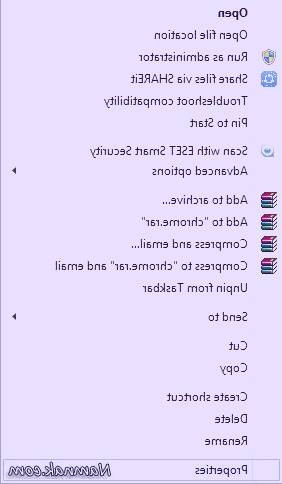
1-در مرحله اول، باید بر روی فایل Shortcutبازی مورد نظرتان کلیک راست کنید و سپس عبارت " Properties" را از منو باز شده، همانند تصویر ذیل انتخاب کنید.
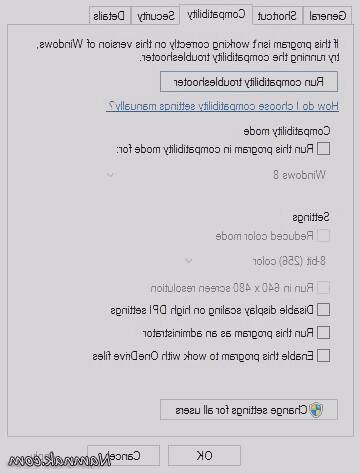
2-هم اکنون پنجره کوچک " Properties" برای شما باز می شود و باید از سربرگ های بالا، گزینه " Compatibility" را انتخاب کنید.
3- در این مرحله باید تیک گزینه " Run this program in compatibility mode for " را فعال نمایید.
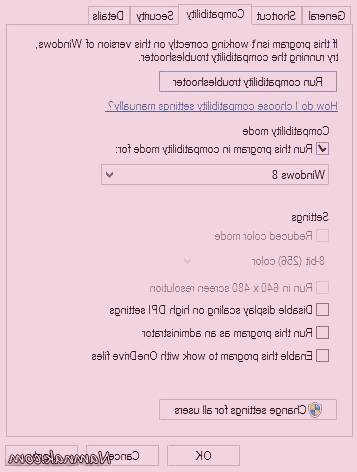
4- هم اکنون باید از نوار کشویی زیر عبارت " Run this program in compatibility mode for " گزینه "Windows 8 " را برگزینید.
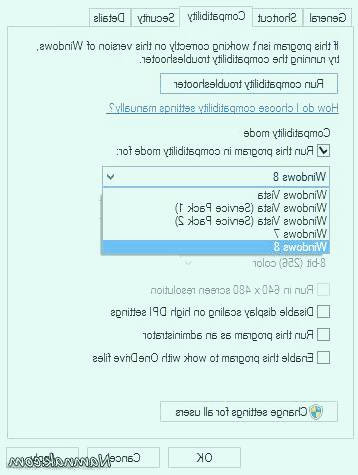
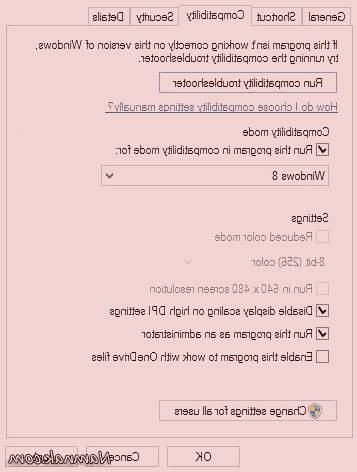
5-در نهابت باید تیک دو گزینه دیگر از پایین پنجره باز شده را با عنوان های " Disable display scaling on high DPI settings " و " Run this program as administrator " را برگزینید و سپس بر روی " Apply" و " OK" کلیک نمایید و با خیالی آسوده به ساعت ها بازی بپردازید.