چگونه رمزهای ذخیره شده در کروم را مدیریت کنیم


یکی از ویژگی های بارز مرورگر وب جهانی کروم، امکان ذخیره و مدیریت رمزهای عبور است که با اجازه و دسترسی کاربر میسر میشود. در این گزارش، دانشمندان به بررسی نحوه مدیریت "رمزهای ذخیره شده در کروم" پرداخته و کاربران را با این قابلیت مهم آشنا خواهند کرد. این قابلیت به کاربران امکان میدهد تا به راحتی به رمزهای خود در سراسر دستگاههای متصل به حساب کاربری دسترسی داشته باشند و در عین حال امنیت اطلاعات خود را حفظ نمایند.
مدیریت رمزهای ذخیره شده در کروم
مرورگر گوگل کروم یک مرورگر محبوب و متعلق به شرکت بزرگ گوگل است که دارای امنیت و سرعت بالایی در جستجو می باشد. این مرورگر همچنین دارای ده ها قابلیت دیگر که برای انجام کارهای روزمره بسیار مفید هستند.یکی از این قابلیت ها، رمزهای ذخیره شده در کروم است. هنگامی که شما با استفاده از مرورگر کروم وارد وب سایتی می شوید که نیاز به ثبت نام و یا وارد کردن اطلاعات کاربری دارد، کروم از شما می پرسد که آیا مایل به ذخیره اطلاعات در کروم هستید یا خیر. این قابلیت می تواند زمان و تلاش شما را در ورود مجدد به وب سایت ها صرفه جویی کند.مدیریت و استفاده صحیح از این رمزهای ذخیره شده می تواند به افزایش بهره وری و کارایی شما در استفاده از مرورگر کروم کمک کند. بنابراین، آشنایی با این قابلیت و چگونگی مدیریت آن می تواند بسیار مفید باشد.
در این صورت ما دو پیشنهاد جداگانه داریم که شما می توانید یکی از آنها را انتخاب کنید. پیشنهاد اول این است که اگر کامپیوتر یا لپ تاپ شما شخصی است و هیچ فردی از آن استفاده نمی کند، شما با خیال راحت می توانید رمزهای مربوطه را ذخیره کنید و پیشنهاد دوم ما این است که اگر کامپیوتر یا لپ تاپ شما اشتراکی است و چند نفره از آن استفاده می کند، در صورت امکان رمز مربوطه را ذخیره نکنید و بهتر است آنرا در جایی دیگر برای مثال یادداشت های گوشی ثبت کنید. از این رو در ادامه این گزارش از بخش تکنولوژی نمناک به بررسی رمزهای ذخیره شده در کروم خواهیم پرداخت. همراه ما باشید.
نحوه دسترسی به پسوردهای ذخیره شده در کروم
دسترسی به رمزهای ذخیره شده در کروم بسیار ساده و آسان هستند بدین گونه که شما خیلی ساده و آسان می توانید رمزهای ذخیره شده در کروم را مشاهده و حتی مدیریت نمائید. با این وجود اگر تصمیم به دسترسی یافتن دارید، طبق مراحل ذیل پیش بروید.
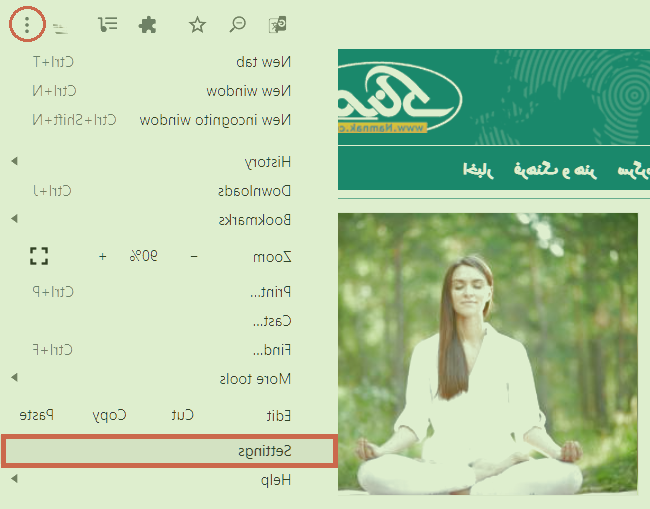
1- ابتدا وارد مرورگر کروم شوید و سپس از بالا سمت راست بر روی 3 نقطه عمودی کلیک کنید. از منوی باز شده گزینه Settings را انتخاب نمائید.
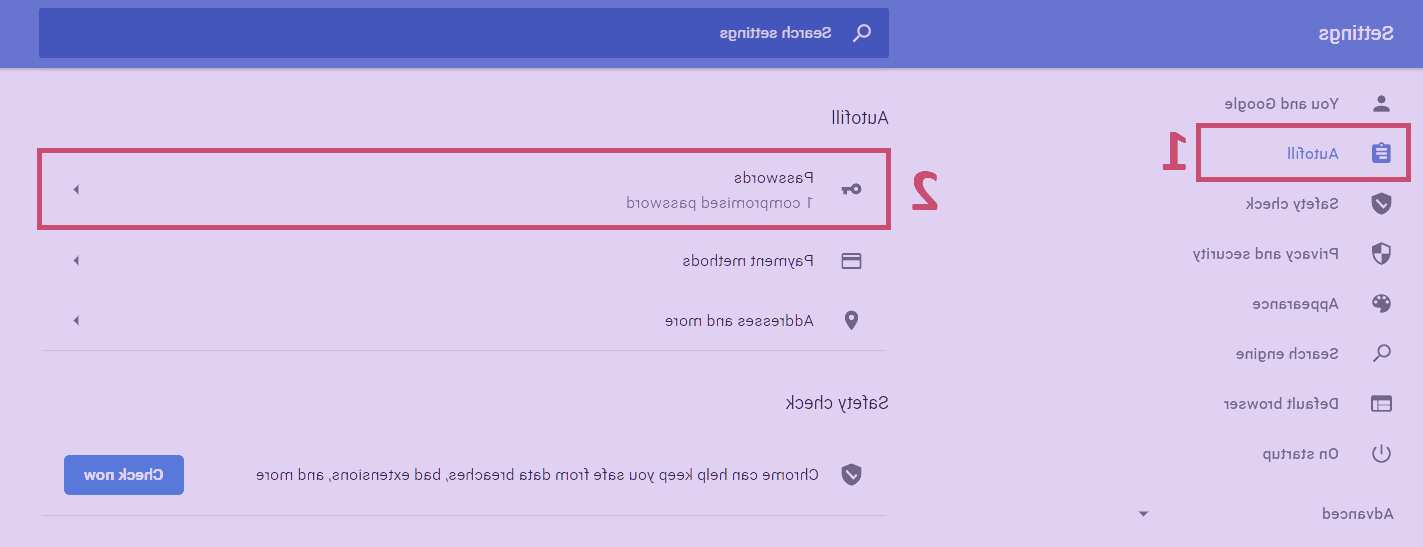
2- در سمت چپ ستونی قرار دارد که برای مشاهده این ستون، تنها کافی است تا پنجره مرورگر در کامپیوتر را فول اسکرین کنید. از منو سمت چپ گزینه Autofill را انتخاب کنید و سپس از سمت راست، بر روی گزینه Passwords کلیک کنید. اینک تمام رمزهای ذخیره شده بر روی مرورگر کروم را مشاهده خواهید کرد.
نحوه مشاهده رمزهای ذخیره شده
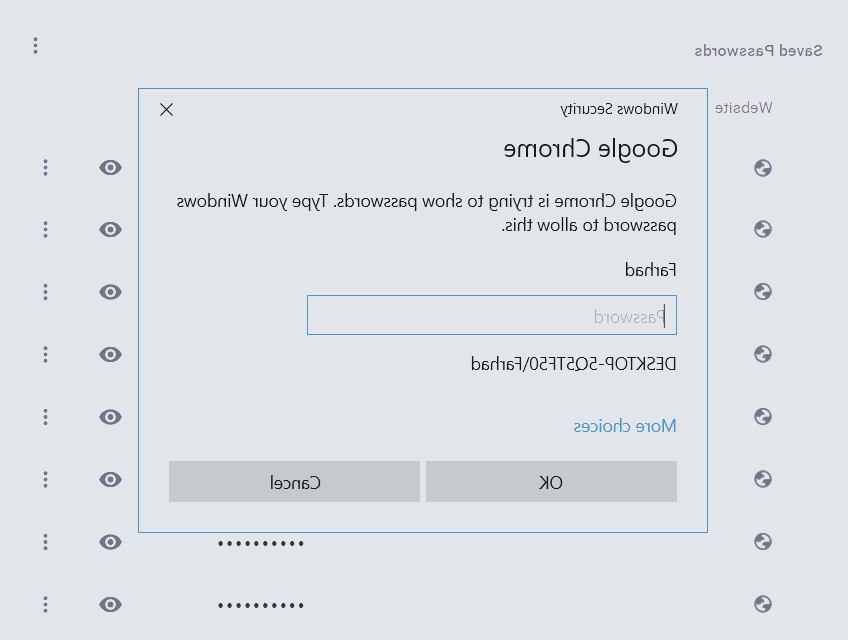
با استفاده از آموزش بالا شما وارد بخشی در مرورگر کروم شدید که می توانید رمزهای ذخیره شده را مشاهده و بررسی کنید. لازم به ذکر است که شما با وارد شدن به این بخش نمی توانید رمزهای مختلف را مشاهده کنید مگر آنکه رمز کامپیوتر را در این بخش وارد کنید. بی شک این یک ترفند امنیتی برای این است تا افرادی که به کامپیوتر شما دسترسی دارند، نتوانند حتی رمزهای ذخیره شده را مشاهده کنند. از این رو اگر تصمیم به مشاهده هر رمزی دارید که قبلا ذخیره شده است، باید بر روی آیکون چشم که در ستون سمت راست درج شده است کلیک کنید. بعد از کلیک بر روی چشم، باید در پنجره باز شده رمز کامپیوتر را وارد کنید تا رمز مدنظر شما قادر به مشاهده باشد.
نحوه حذف رمزهای ذخیره شده در کروم
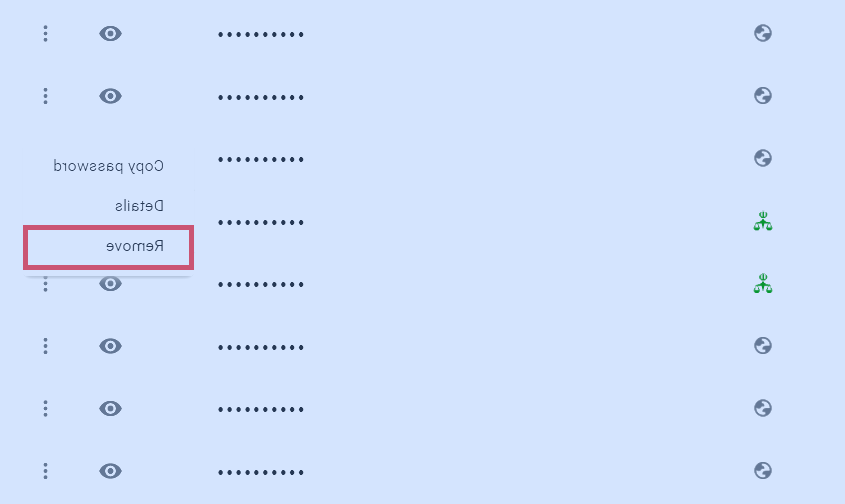
اگر بنابر هر دلیلی شما تصمیم بهحذف رمزهای ذخیره شده در کروم را دارید، لازم به ذکر است که این اقدام ممکن است و شما می توانید خیلی ساده و آسان این فرآیند را انجام دهید. همان گونه که در صفحه رمزهای ذخیره شده مشاهده می کنید، هر ردیف برای یک وب سایت است که شما رمز و نام کاربری خود را در مرورگر کروم ذخیره کرده اید. با این وجود اگر رمزی را از قبل ذخیره کرده اید و اینک تصمیم به حذف آن دارید، در سمت راست همان ردیف می توانید گزینه 3 نقطه عمودی را مشاهده کنید. بر روی آن کلیک کنید و سپس گزینه Remove را انتخاب نمائید. اینک رمز مدنظر شما بصورت کامل از مرورگر کروم حذف شده است.