آموزش تصویری تقسیم فایل پی دی اف


در این مقاله، به بررسی روشهای موثر جداسازی فایلهای PDF به چندین فایل مجزا خواهیم پرداخت. به طور معمول، برخی اسناد PDF شامل چندین صفحه با موضوعات یا موارد متفاوت میباشند. در این موارد، تقسیم کردن این اسناد به فایلهای جداگانه میتواند بسیار مفید و کاربردی باشد. با استفاده از ابزارهای پیشرفته موجود، میتوان به سادگی این عملیات را انجام داد و دسترسی به اطلاعات مورد نظر را تسهیل نمود. در ادامه، به معرفی برخی از این ابزارها و نحوه استفاده از آنها خواهیم پرداخت تا کاربران بتوانند به سادگی فایلهای PDF خود را به قطعات کوچکتر تقسیم کنند.
ترفند جداسازی صفحات pdf
فایلهای PDF یکی از فایلهای کاربردی در دنیای امروزی محسوب میشوند و در واقع جایگزین کتابهای فیزیکی شدهاند. به همین دلیل، ابزارهایی در راستای استفاده بهینه از فرمت PDF طراحی و منتشر شدهاند که میتوانند کارکرد شما را در این زمینه بهبود بخشند. برای مثال، ابزارهایی برای ویرایش فایل PDF، ادغام چند فایل PDF و غیره وجود دارند که میتوانند به شما کمک کنند. با این حال، گاهی اوقات ممکن است شرایط به گونهای دیگر برای شما پیش بیاید و نیاز شما کمی خاصتر شود.
برای مثال تصور کنید که شما یک فایل pdf چند ده صفحه ای دارید و میخواهید آنرا به چند فایل pdf مجزا و جداگانه تقسیم کنید. با این وجود آیا ابزاری در این زمینه وجود دارد که به شما کمک کند؟ بله. در ادامه این گزارش از بخش تکنولوژی نمناک قصد داریم شما را با ابزار آنلاین حرفه ای، کاربردی و البته سریع آشنا سازیم. همراه ما باشید.
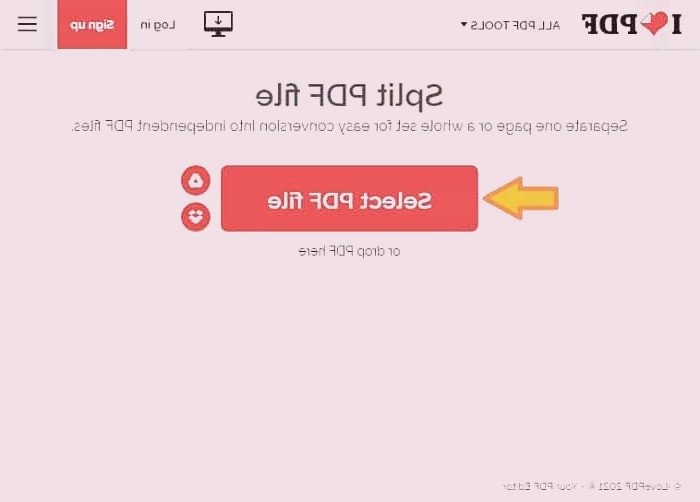
1. در قدم اول، می بایست وارد بخش جداسازی صفحات pdf وب سایت ilovepdf شوید. سپس گزینه قرمز رنگ وسط صفحه یعنی Select Pdf File را که در تصویر ذیل مشخص کرده ایم را انتخاب کنید.
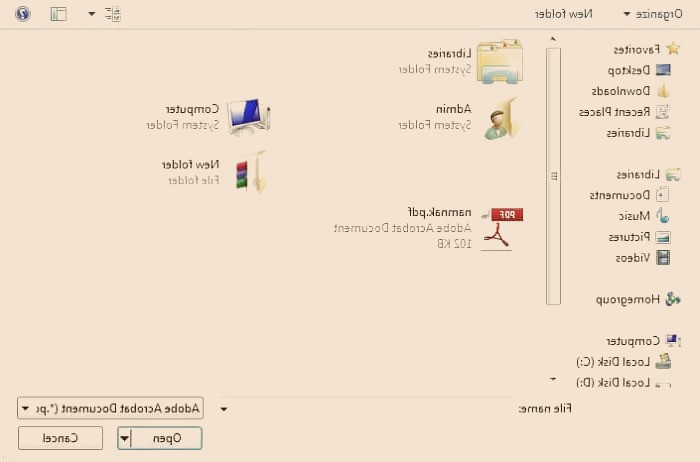
2. اینک پنجره جدیدی برای انتخاب مسیر فایل pdf باز خواهد شد که در این مرحله باید فایل پی دی اف دلخواه خود را انتخاب کنید. بعد از آنکه انتخاب کردید، صبر کنید تا بصورت کامل آپلود شود.
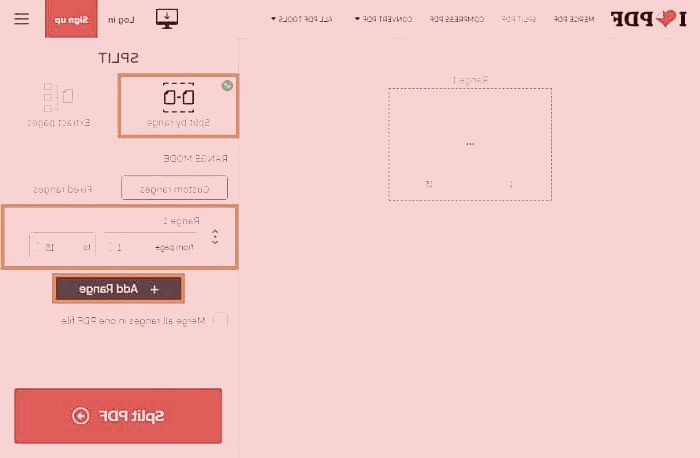
3. هم اکنون فایل pdf شما در وب سایت مذکور آپلود شده است و می توانید تغییرات مدنظر خود را اعمال کنید. در تصویر ذیل بخش هایی را مشخص کرده ایم که در ادامه بصورت کامل توضیح داده ایم؛
- Split by range : این گزینه بدین معنا است که برای مثال شما فایل 15 صفحه ای دارید و می خواهید آنرا به 4، 5 و... فایل مجزا pdf تبدیل کنید.
- Range Mode : در این بخش شما می توانید رینج ها یا همان بازه هایی که تصمیم به جداسازی دارید را انتخاب کنید. توجه کنید هر range یک فایل pdf خواهد بود. از این رو اگر 4 رینج ایجاد کنید، 4 فایل pdf مجزا را خواهید داشت.
- Add Range : ابزاری برای اضافه کردن رینج می باشد. بصورت پیش فرض تنها یک رینج در این بخش وجود دارد. از این رو اگر شما تصمیم به اضافه کردن رینج های مختلف دارید، باید بر روی این گزینه کلیک کنید تا رینج جدیدی را برای شما ایجاد کند.
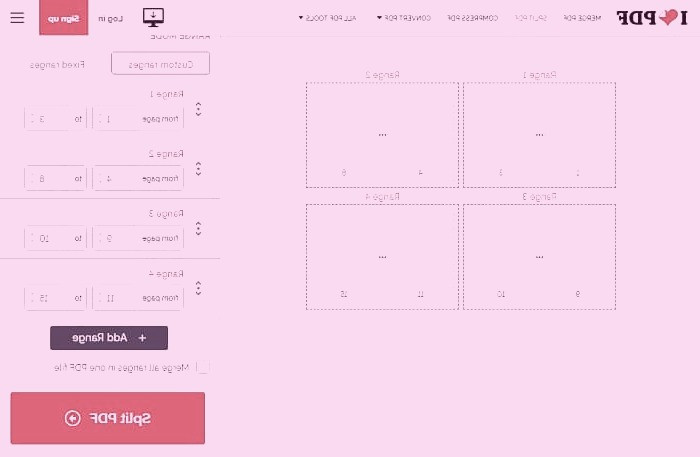
4. همان گونه که در تصویر ذیل مشاهده می کنید ما با استفاده از Add Range، تصمیم به ایجاد 4 رینج مختلف کرده ایم. بدین معنا که ما فایل 15 صفحه ای که در این وب سایت آپلود کردیم را در 4 فایل pdf که صفحات آنرا مشخص کرده ایم را دانلود خواهیم کرد. برای مثال رینج اول از صفحه 1 تا 3، رینج دوم از صفحه 4 تا 8، رینج سوم از صفحه 9 تا 10 و رینج آخر از صفحه 11 تا 15 می باشد. بعد از آنکه تغییرات مدنظر را اعمال کردید، بر روی گزینه قرمز رنگ پایین سمت راست Split PDF کلیک کنید.
5. کمی صبر کنید تا تغییرات مدنظر شما اعمال شوند.

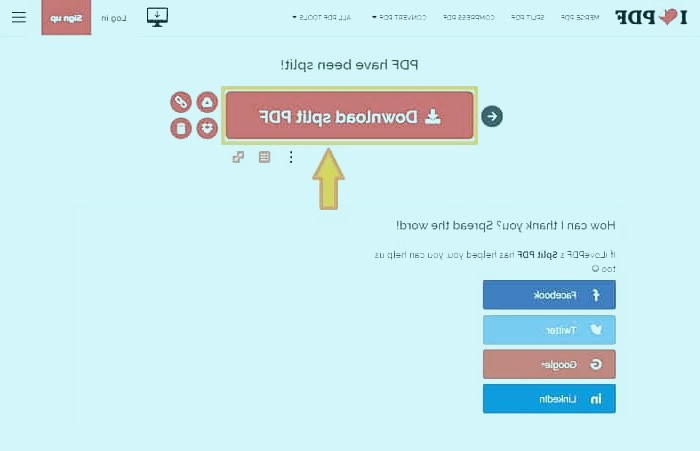
6. هم اکنون فایل های pdf که در رینج های مختلف مشخص کرده بودید را می توانید با فشردن گزینه مشخص شده Download split PDF در تصویر ذیل را دانلود کنید. توجه داشته باشید که تمامی فایل های pdf مدنظر شما در قالب یک فایل زیپ دریافت خواهید کرد.
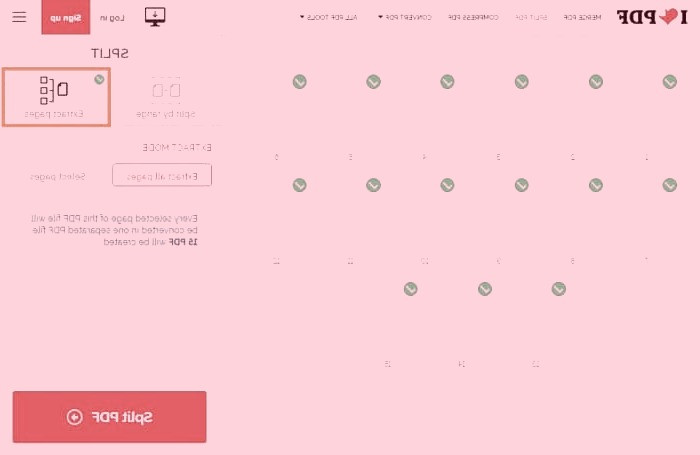
توجه : اگر تصمیم دارید تا تمام صفحات فایل pdf را بصورت جداگانه و یکی یکی دریافت کنید، می بایست گزینه Extract pages را انتخاب کنید. از این رو اگر برای مثال فایل pdf شما 15 صفحه می باشد، 15 فایل pdf یک صفحه ای را به ترتیب دریافت خواهید نمود.
هم اکنون شما موفق به جداسازی صفحات pdf خود شده اید.