چگونه فایلهای گوشی سامسونگ را به گوشی دیگر انتقال دهیم؟

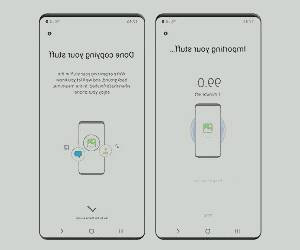
چنانچه به تازگی گوشی سامسونگ جدیدی را جایگزین گوشی سامسونگ قبلی خود نموده اید، این گزارش به شما کمک خواهد کرد تا با چگونگی انتقال و انتقال "فایل های گوشی سامسونگ" به گوشی سامسونگ جدید خود آشنا شوید. این فرآیند به شما امکان میدهد تا به سرعت و به آسانی تمامی اطلاعات، تنظیمات و محتوای مورد نیاز خود را از گوشی قبلی به دستگاه جدید منتقل نمایید. بدین ترتیب میتوانید به راحتی به استفاده از گوشی سامسونگ جدید خود آغاز کنید و از تمام امکانات و قابلیتهای آن بهره مند شوید.
انتقال فایل های گوشی سامسونگ به گوشی سامسونگ دیگر
سامسونگ به عنوان یکی از برندهای برتر و محبوب در سطح جهانی شناخته می شود. این شرکت در زمینه های متنوعی فعالیت دارد و یکی از مهم ترین آنها، تولید گوشی های هوشمند سامسونگ است. سامسونگ در چندین سری مختلف از جمله سری اس، سری آ و سری ام، گوشی های پرچمدار، میان رده و پایین رده را عرضه کرده است. هر سال، سامسونگ مدل های جدیدی با ارتقای سخت افزاری نسبت به نسل های قبلی را معرفی می کند.
از این رو ممکن است بنابر بودجه ای که دارید، گوشی خود را به گوشی جدید این برند تغییر دهید. با این وجود اگر گوشی در حال حاضر شما سامسونگ است و گوشی جدیدی هم که خریداری کرده اید، مجددا سامسونگ می باشد، لازم به ذکر است که شما می توانید تنها در چند مرحله اطلاعات گوشی سابق خود را بصورت صفر تا صد به گوشی سامسونگ جدید منتقل کنید. به همین دلیل در ادامه این گزارش از بخش تکنولوژی نمناک قصد داریم شما را با نحوه انتقال فایل بین گوشی های سامسونگ بصورت قدم به قدم آشنا سازیم. همراه ما باشید.
در قدم اول شما باید برنامهSamsung Smart Switch را بر روی هر دو گوشی دانلود و نصب کنید. اما دانلود این برنامه از چندین فروشگاه امکان پذیر است و اگر بصورت تجربی بخواهید، توصیه می شود حتما از فروشگاه Galaxy Store اقدام کنید. از این رو لینک مربوطه را در قسمت ذیل درج کرده ایم؛
Samsung Smart Switch
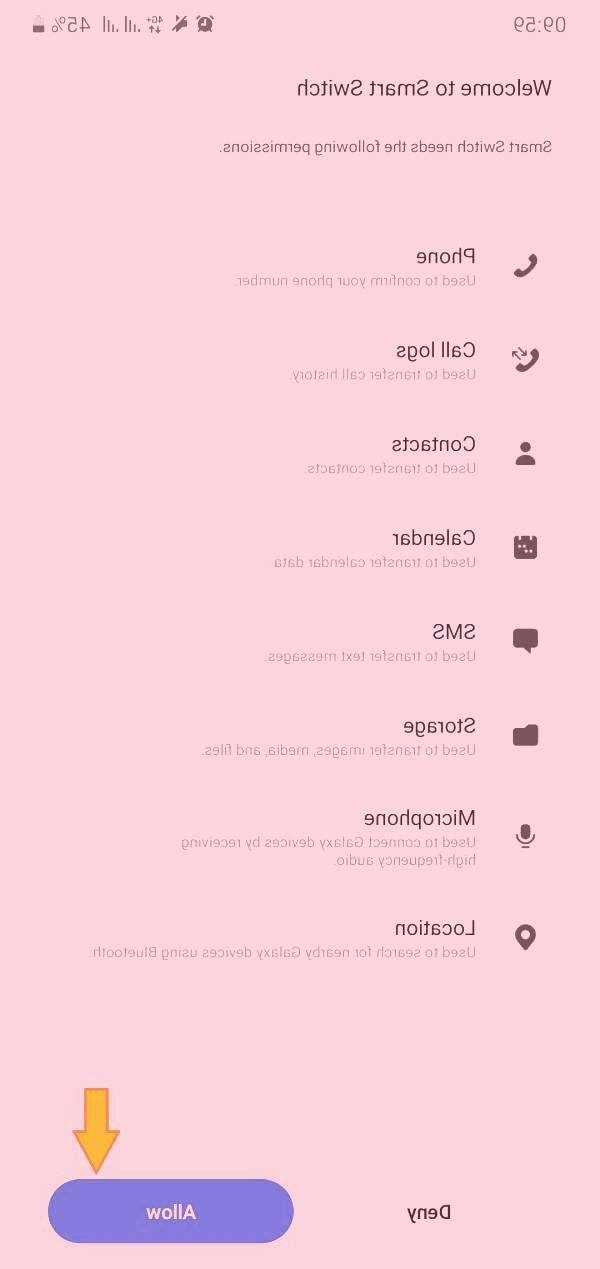
قدم دوم؛ بعد از دانلود و نصب برنامهSamsung Smart Switch ، در هر دو گوشی وارد آن شوید که در صفحه ابتدایی برنامه، دسترسی های مربوطه را باید ایجاد کنید تا برنامه به تمام اطلاعات شما دسترسی داشته باشد. سپس گزینه Allow را انتخاب کنید.
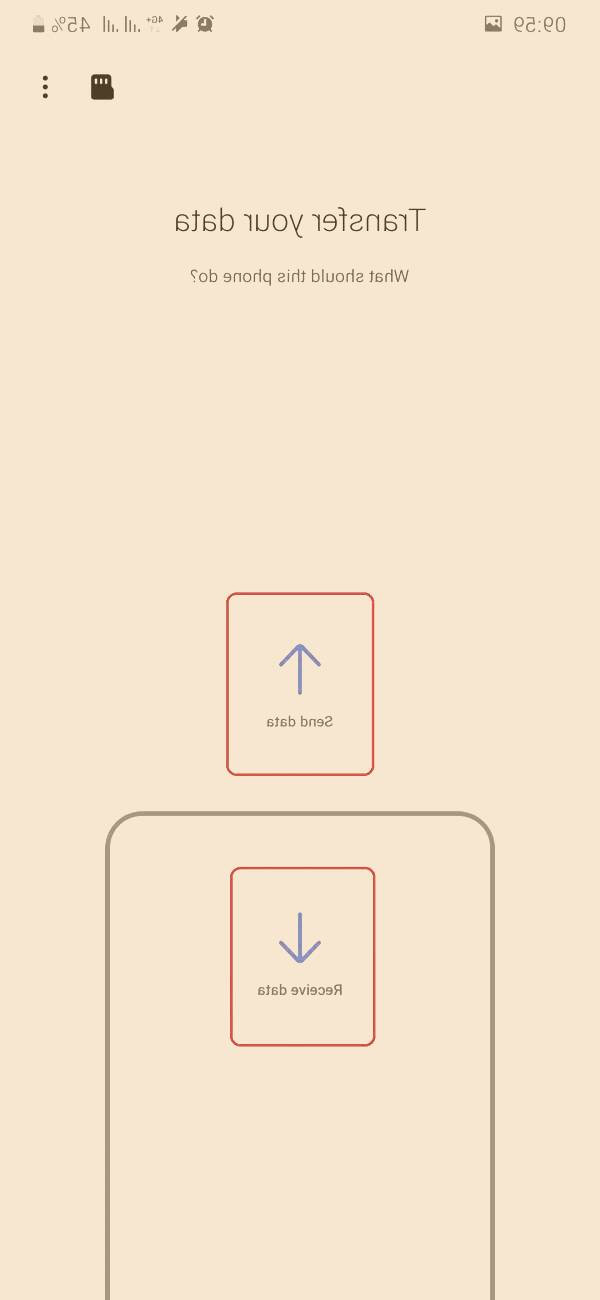
قدم سوم؛ در این قسمت باید یکی از دو گزینه مشخص شده Send data و Receive data را انتخاب کنید. توجه داشته باشید که در گوشی در حال حاضر و قدیمی (گوشی که تمام اطلاعات شما داخل آن است)، باید گزینه Send data و در گوشی جدید که اطلاعاتی در آن درج نشده است، باید گزینه Receive data را انتخاب کنید تا اطلاعات از گوشی قدیمی به گوشی جدید منتقل شود.
قدم چهارم؛ سپس در صفحه جدید باید راه ارتباطی را انتخاب کنید. دو راه ارتباطی وجود دارد که در این مرحله باید یکی از دو گزینه کابل و بی سیم را انتخاب کنید که در صورت استفاده از روش سیمی به کابل otg نیاز پیدا خواهید کرد.
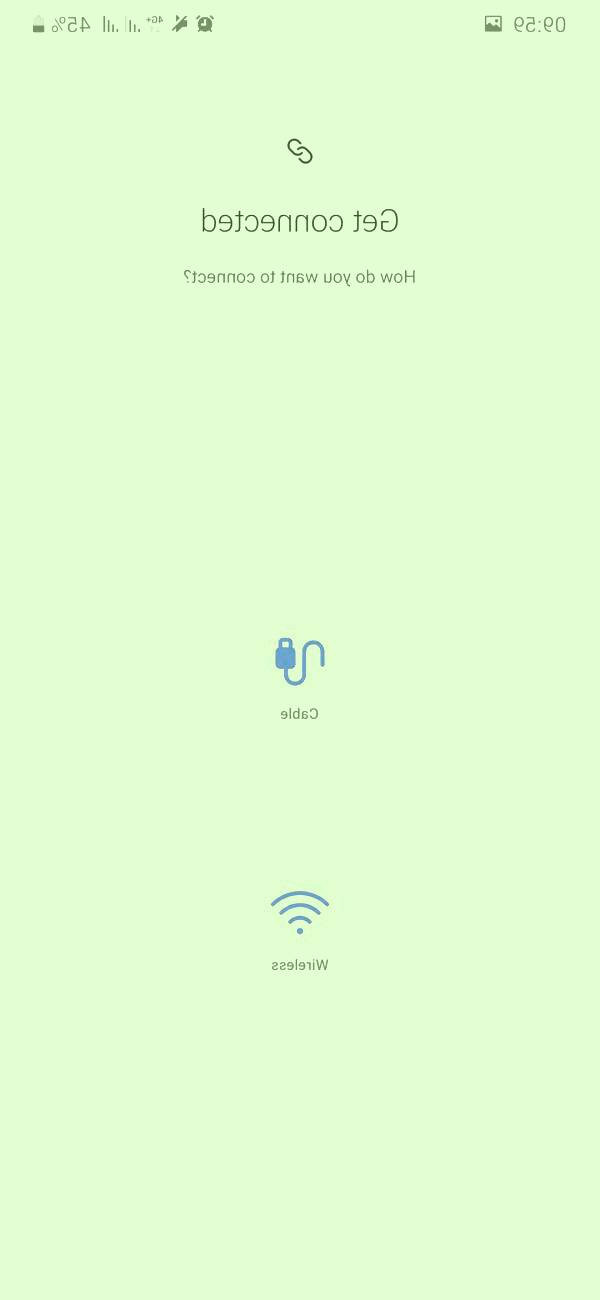
قدم پنجم؛ ما روش بی سیم را انتخاب کردیم که بسیار ساده تر از روش سیمی و با کابل می باشد. اینک باید گوشی جدید را در این صفحه جستجو کنید و این در صورتی است که در گوشی جدید باید گزینهReceive data را انتخاب کنید تا در این صفحه نمایش داده شود.
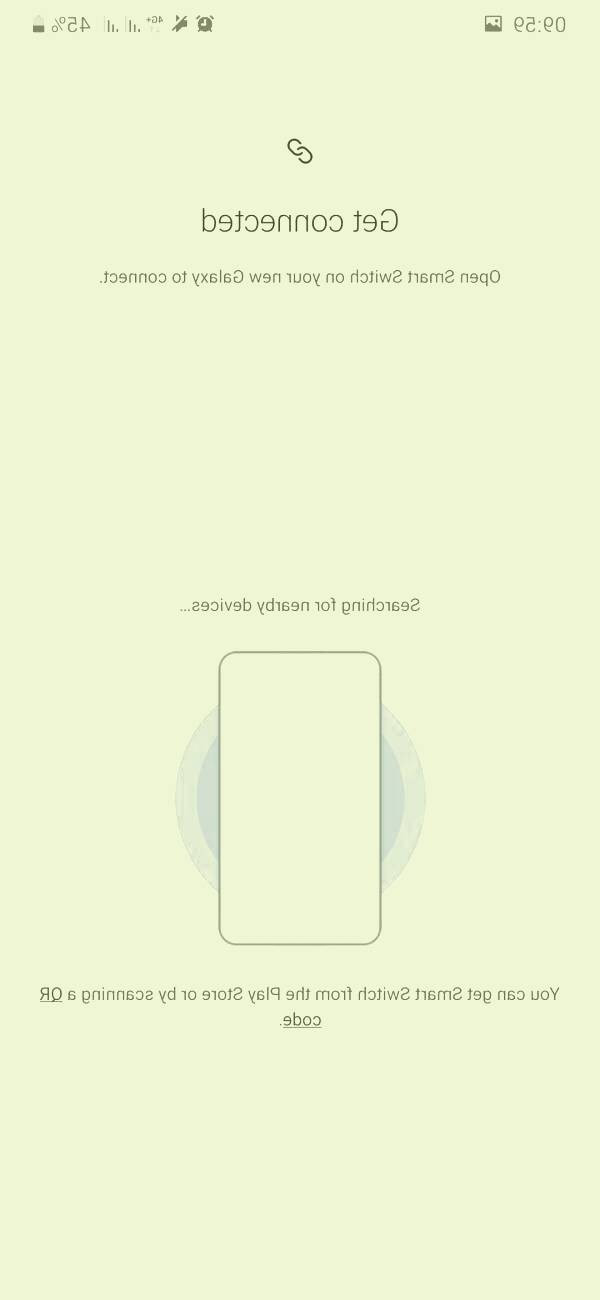
قدم ششم؛ بعد از شناسایی شدن گوشی در مرحله پنجم، باید مدت زمانی را صبر کنید تا بر اساس میزان دیتا موجود در گوشی قبلی، تمام اطلاعات در بازه زمانی که بر اساس دیتا مشخص می شود، منتقل شود و در این حین برای انتقال موفقیت آمیز اطلاعات نباید هیچ یک از دو گوشی را خاموش و یا گزینه لغو و.... را انتخاب کنید. به همین سبب توصیه می شود هر دو گوشی را در کنار یک دیگر قرار بدهید تا بصورت اتوماتیک، تمام اطلاعات از گوشی سابق به گوشی جدید منتقل شود.