بهینهسازی تصویری برای غیرفعالسازی پروکسی گوگل کروم در ویندوز


اگر سایت هایی که همواره مورد بازدید شما بوده اند، اما اخیراً امکان دسترسی به آنها فراهم نیست، پیشنهاد می شود که به تنظیمات پروکسی مرورگر گوگل کروم خود مراجعه و آن را غیرفعال نمایید. این اقدام می تواند به بازگرداندن دسترسی شما به این سایت ها کمک کند. در مواقعی که دسترسی به برخی سایت ها به دلایل مختلف محدود شده است، استفاده از تنظیمات پروکسی مرورگر می تواند راه حل مناسبی برای عبور از این محدودیت ها باشد.
آموزش غیر فعال کردن پروکسی کروم ویندوز
آموزش جامع و کامل برای غیرفعال کردن پروکسی کروم در ویندوز. مرورگر کروم یکی از محبوب ترین مرورگرهای جهانی است که دارای نقاط قوت متعددی است که به مراتب بیشتر از نقاط ضعف آن می باشد. یکی از مشکلات رایج کاربران کروم، عدم باز شدن برخی وب سایت ها در این مرورگر می باشد. این مشکل ممکن است به دلایل مختلفی برای هر کاربر رخ دهد و یکی از مهم ترین علل آن، فعال بودن پروکسی کروم است. این آموزش به طور جامع و گام به گام نحوه غیرفعال کردن پروکسی کروم در ویندوز را شرح می دهد.

با این وجود اگر چنین مشکلی برای شما رخ داده است و هنوز موفق به رفع آن نشده اید، توصیه می شود حتی المقدور از پروکسی کروم خود مطمئن شوید که خاموش و غیر فعال می باشد و سپس روش های دیگر را امتحان کنید. از این رو در ادامه این گزارش از بخش تکنولوژی نمناک قصد داریم شما را با فرایند غیر فعال کردن پروکسی کروم در ویندوز آشنا سازیم. همراه ما باشید.
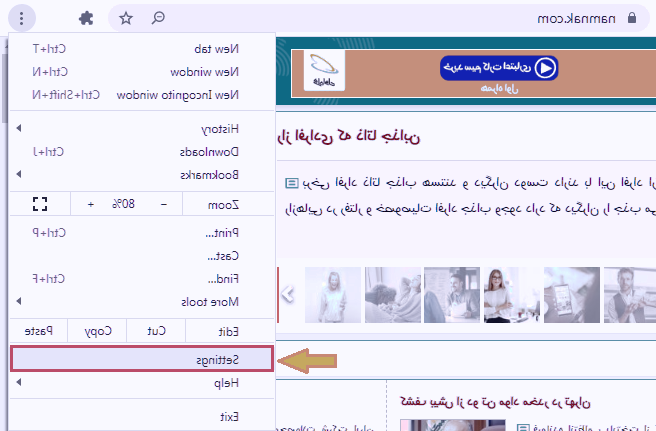
1. وارد مرورگر کروم خود شوید و سپس از قسمت بالا سمت راست گزینه 3 نقطه عمودی را انتخاب کنید.

2. از منو باز شده، گزینه Settings را انتخاب کنید.
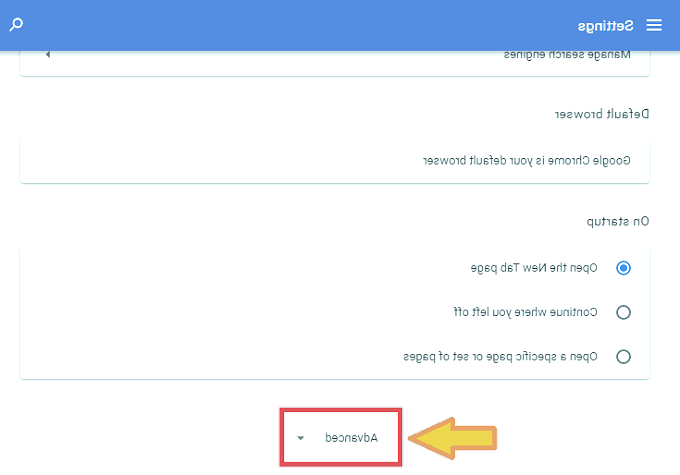
3. اینک وارد تنظیمات مرورگر گوگل کروم خود شده اید. به سمت پایین اسکرول کنید تا به گزینه Advanced برسید. بر روی این گزینه کلیک کنید.
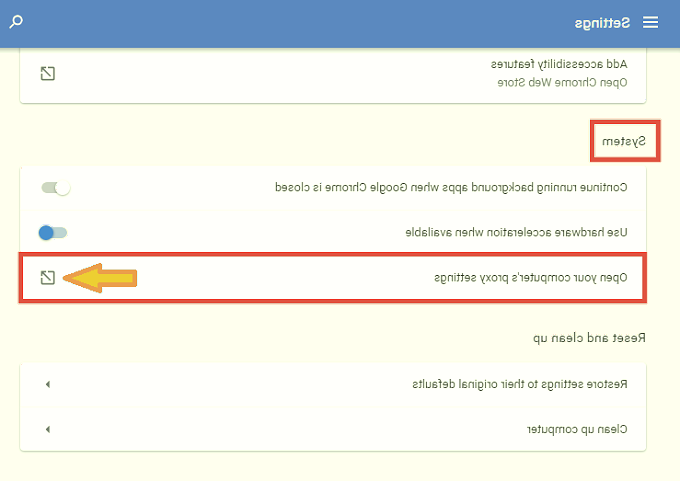
4. مجددا به سمت پایین اسکرول کنید تا به بخش System برسید. در این بخش گزینه مشخص شده در open your computer's proxy settings را انتخاب کنید.
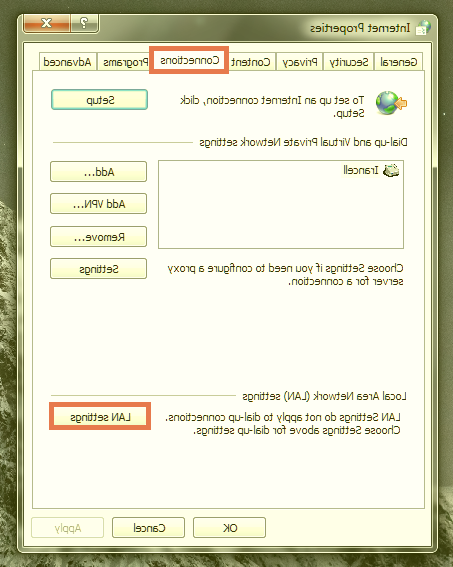
5. پنجره جدیدی برای شما باز خواهد شد. از منو بالای پنجره گزینه Connections را انتخاب کره و سپس گزینه مشخص شده Lan Settings را کلیک کنید.
6. تیک گزینه Proxy server را همانند تصویر ذیل خاموش کرده و بر روی گزینه OK کلیک کنید.
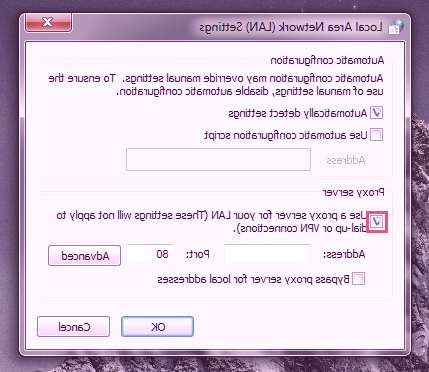
7. برای اعمال تغییرات در مرورگر کروم، بر روی OK کلیک کنید.
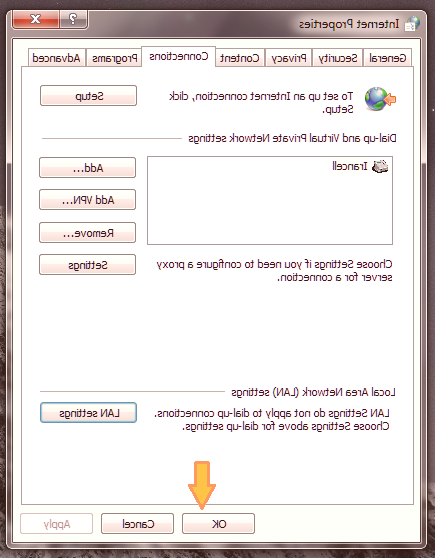
8. هم اکنون پروکسی مرورگر کروم شما غیر فعال شده است. از این رو برای اعمال کامل تغییرات، توصیه می شود کامپیوتر را ریستارت کنید و بعد از ریستارت شدن صبر کنید تا کامپیوتر بصورت کامل لود شود.