بهبود امنیت فلش مموری در ویندوز 7 بدون نیاز به نرم افزار


رمزگذاری بر روی درایوهای سخت و فلش مموری از امکانات مفید و کاربردی ویندوز است که به کاربران امکان محافظت از اطلاعات خود را می دهد. این قابلیت بدون نیاز به نرم افزار جانبی قابل دسترسی است و می تواند به عنوان یک لایه امنیتی مطمئن برای داده های حساس و محرمانه به شمار آید. برای اطلاع از جزئیات بیشتر در این زمینه، مطالب جامع و کاربردی منتشر شده در سایت دانشمندن را مطالعه نمایید. این منبع اطلاعاتی می تواند راهنمای مفیدی در خصوص چگونگی استفاده از این قابلیت و فواید آن باشد.
رمزگذاری روی درایوهای مختلف کامپیوتر بدون استفاده از نرم افزار
ایجاد امنیت در میان داده های کامپیوتر بی شک یکی از مهم ترین و اساسی ترین اقدامات برای جلوگیری از دسترسی افراد سودجو به اطلاعات شخصی ما است. اغلب، ما تلاش می کنیم تا پس از انتقال فایل های شخصی به درایوهای مختلف، آنها را فورا Hidden کنیم، اما این راه امن نیست و کاربران می توانند با چند کلیک ساده، آنها را مشاهده کنند. با این حال، ویندوز دارای برنامه کاربردی در این زمینه است و شما می توانید با استفاده از آموزش گام به گام ما در این مطلب از بخش تکنولوژی نمناک، درایوهای مختلف حتی درایوهای اکسترنال خود را نیز قفل کنید.
مراحل گام به گام رمز گذاری روی درایوهای مختلف کامپیوتر
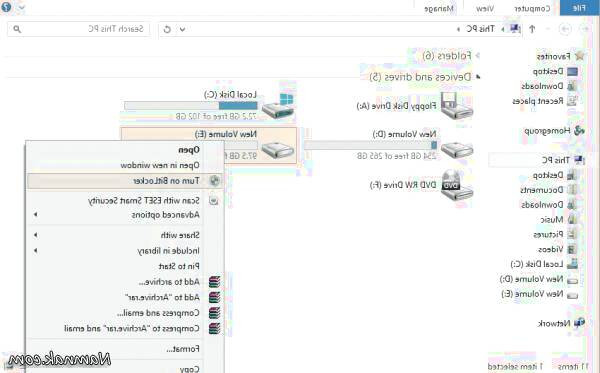
1- ابتدا وارد " This PC " شوید و درایو مورد نظرتان را انتخاب کنید و بر روی آن راست کلیک کرده و گزینه Turn on BitLockerکلیک کنید.
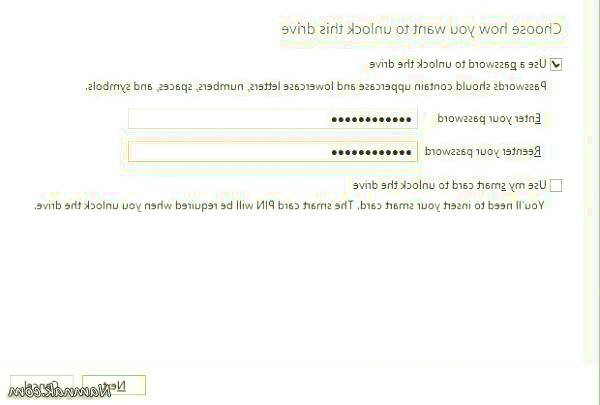
2- اینک صفحه ای جدید برای شما باز خواهد شد که باید در آن تیک گزینه اول ( Use a password to unlock the drive ) را فعال کنید. پس از فعال کردن باید پسورد مورد نظرتان را برگزینید. در پایان بر روی گزینه " Next " کلیک کنید.
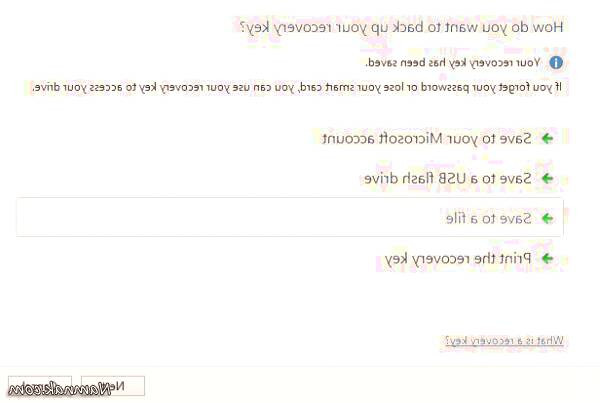
3-اینک پیغامی را دریافت خواهید کرد چگونه پسورد خود را ریکاوری نمایید؟ ما در این مطلب گزینه " Save to file " را برگزیده ایم که باید بخشی را انتخاب کنید تا فایل notepadدر آن ذخیره شود.
4- در این بخش گزینه اول را انتخاب کنید و سپس بر روی " Next" کلیک کنید.
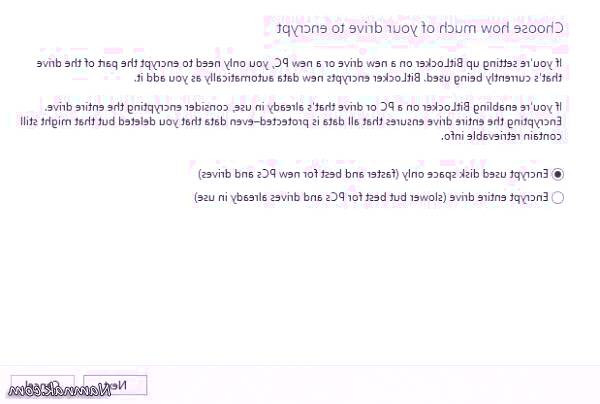
5- اینک گزینه " Start encrypting" را انتخاب کنید.
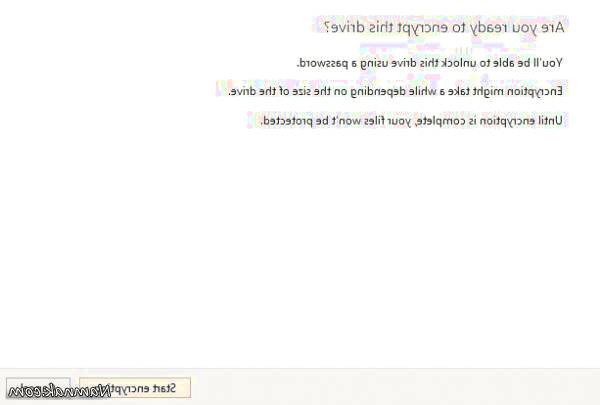
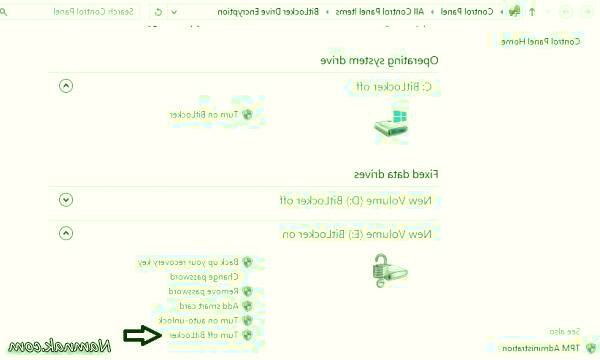
6- هم اکنون درایو مورد نظر شما قفل شده است و می توانید آنرا مدیریت کنید. برای مدیریت این بخش باید دو کلید " Win + S " را با یکدیگر بفشارید و سپس عبارت " Manage BitLocker " را در کادر جستجو نمایید و آن را باز کنید.
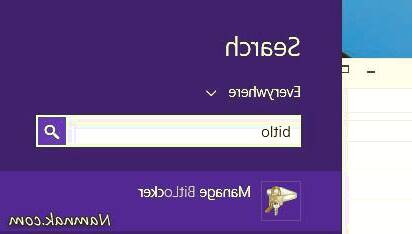
7-هم اکنون می توانید قفل گذاشته شده را به راحتی مدیریت نمایید و برای خاموش کردن قفل باید از این بخش اقدام نمایید.