شخصی سازی و سفارشی سازی زمینه دسکتاپ ویندوز 10


اگر شما از کاربران تازه وارد به سیستم عامل ویندوز 10 هستید، این گزارش مفصل به شما کمک خواهد کرد تا با چگونگی تغییر و سفارشی سازی تصویر پس زمینه، صفحه قفل و همچنین تغییر تم در ویندوز 10 آشنا شوید. در این راهنما، به طور دقیق و گام به گام نحوه انجام این تنظیمات شخصی سازی را برای شما شرح خواهیم داد تا بتوانید محیط کاری خود را مطابق با سلیقه و ترجیحات خود سازماندهی نمایید. این امر علاوه بر افزایش سطح آسایش و راحتی کاربر، باعث خواهد شد که محیط کاربری شما نیز زیباتر و جذاب تر شود.
آموزش تغییر تصویر زمینه ویندوز 10
آخرین نسخه ویندوز معرفی شده توسط مایکروسافت، ویندوز 10، با استقبال گسترده کاربران روبرو شده است. این سیستم عامل دارای قابلیت های متعدد و کاربردی است که می توانید از آن برای انجام کارهای روزمره خود استفاده کنید. اما بخش شخصی سازی در ویندوز 10 نسبت به سایر نسخه ها تغییر کرده است که ممکن است برای کاربران مبتدی کمی دشوار باشد. با این حال، شما می توانید با دنبال کردن این آموزش، تصویر زمینه ویندوز 10 خود را به راحتی تغییر دهید.
با این حال اگر شما قصد شخصی سازی ویندوز 10 و تغییر تصویر زمینه دسکتاپ را دارید، در ادامه این گزارش از نمناک ما قصد داریم شما را با یک سری از کلیات در مورد شخصی سازی ویندوز 10 آشنا سازیم که برای شما کاربردی خواهد بود. همراه ما باشید.
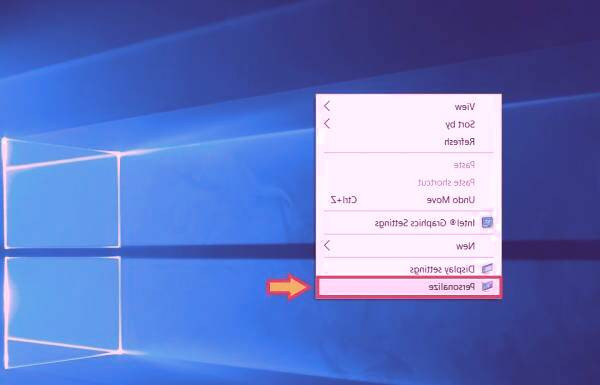
1- بر روی صفحه دسکتاپ راست کلیک کنید و گزینه personalize را انتخاب کنید.
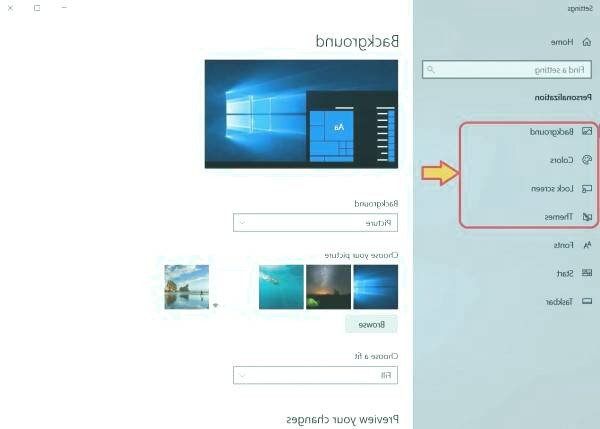
2- پنجره جدیدی برای شما باز خواهد شد که در سمت چپ آن گزینه های اصلی و کاربردی قرار گرفته اند. بر روی گزینه اول یعنی Background کلیک کنید.
بر روی نوار مشخص شده در تصویر ذیل کلیک کنید که 3 گزینه وجود دارد که به عبارت ذیل هستند؛
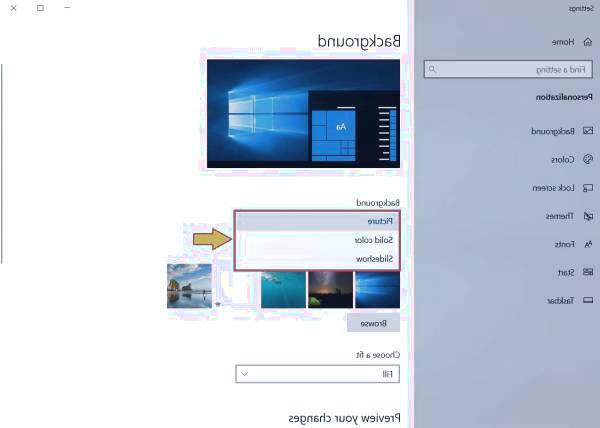
- Picture :انتخاب یک تصویر برای تصویر زمینه دسکتاپ ویندوز 10
- Solid color :با کلیک بر روی این گزینه با طیف زیادی از رنگ ها روبرو خواهید شد که با کلیک بر روی هر کدام از رنگ ها می توانید رنگ مورد علاقه خود را به عنوان تصویر پس زمینه دسکتاپ انتخاب کنید.
- Slideshow :انتخاب چند تصویر برای تصویر پس زمینه دسکتاپ
همچنین در قسمت زیرین این بخش کادر Choose a fit هست که با کلیک بر روی آن می توانید ابعاد تصویر را نسبت به صفحه نمایش تنظیم کنید
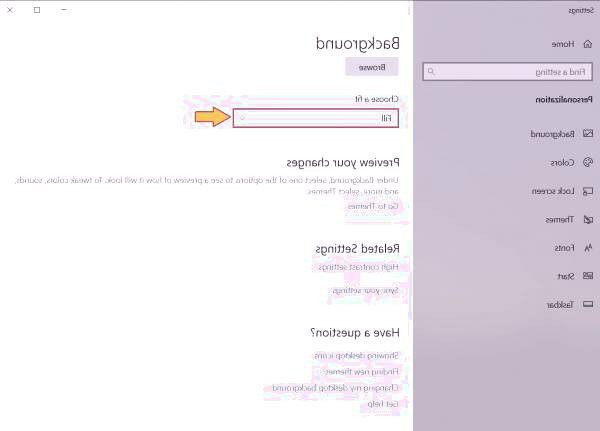
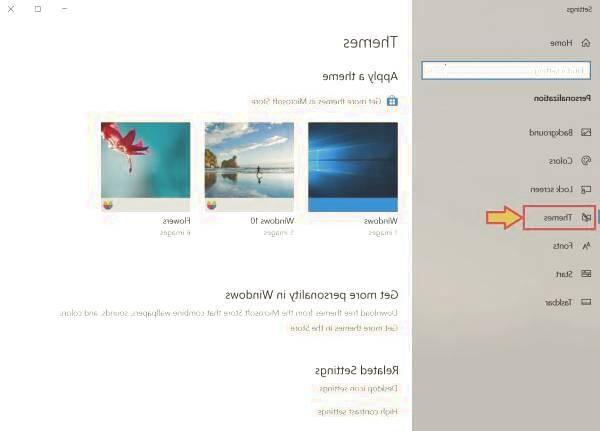
3- برایتغییر اتوماتیک پس زمینه دسکتاپ ویندوز 10 شما می بایست از تم های آماده برای ویندوز 10 که با جستجویی ساده می توان پیدا کرد و یا با استفاده از گالری خودتان اقدام کنید. از این رو شما می توانید با کلیک بر روی گزینه تم از منو سمت چپ، تم های موجود در ویندوز را همانند تصویر ذیل انتخاب و تنظیم کنید؛
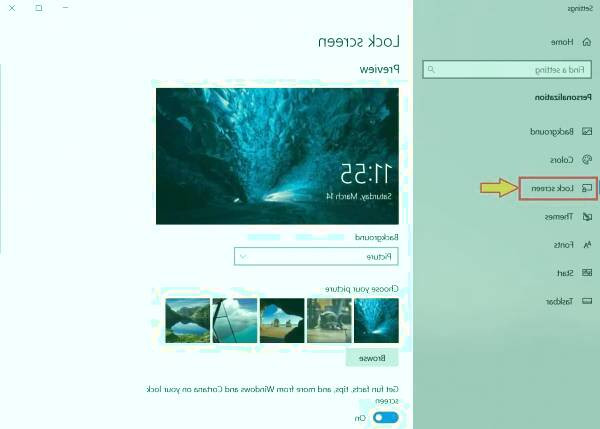
4- اگر شما تصمیم به تغییر تصویر Lockscreen یا صفحه لاگین را در ویندوز 10 دارید می توانید با کلیک بر روی گزینه Lock Screen اقدام بهتغییر عکس صفحه لاگین ویندوز 10 کنید که تصاویر موجود را می توانید مشاهده کنید و در غیر این صورت اگر می خواهید از گالری خود تصویری را تنظیم کنید، باید بر روی گزینه Browse کلیک کنید.
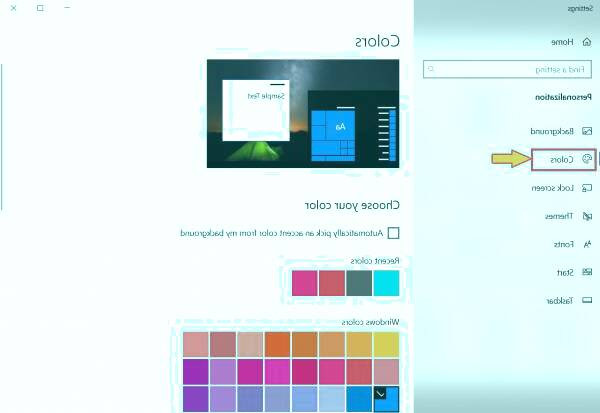
5- برای تغییر کاشی های منو استارت، تنها کافی است که بر روی گزینه Colors از منو سمت چپ کلیک کنید و سپس رنگ مدنظر خود را از سمت راست صفحه انتخاب کنید.