تبدیل تصاویر به شطرنجی در دو دقیقه


اگر شما عکسی در اختیار دارید و تمایل دارید تا آن را با بالاترین کیفیت ممکن و در کوتاه ترین بازه زمانی به صورت شطرنجی (تبدیل به تصویر سیاه و سفید با قطعات مربعی) تبدیل کنید، در این گزارش با ابزارهای کارآمد و مؤثر جهت شطرنجی کردن عکس آشنا خواهید شد. این فرآیند به شما امکان می دهد تا عکس مورد نظر را با حداقل زمان و بیشترین کیفیت ممکن به نمایش شطرنجی درآورید. در ادامه، جزئیات و نحوه استفاده از این ابزارها را به تفصیل مورد بررسی قرار خواهیم داد.
آموزش شطرنجی کردن عکس
گاهی اوقات ممکن است به دلایل مختلفی تصمیم بگیرید که یک یا چند عکس را شطرنجی کنید، اما دسترسی به ابزارهای حرفه ای مانند فتوشاپ نداشته باشید. با این حال، ابزارهای متعددی وجود دارند که می توانند بهتر از برنامه فتوشاپ عمل کرده و خروجی با کیفیت بالاتری ارائه دهند. بنابراین، برای شطرنجی کردن عکس، نیازی به ابزارهای سنگین و حرفه ای نیست. در این گزارش از بخش تکنولوژی نمناک، ما قصد داریم شما را با ابزاری کاربردی برای شطرنجی کردن عکس آشنا کنیم که می توانید در کمتر از 2 دقیقه به هدف خود برسید. پس همراه ما باشید.
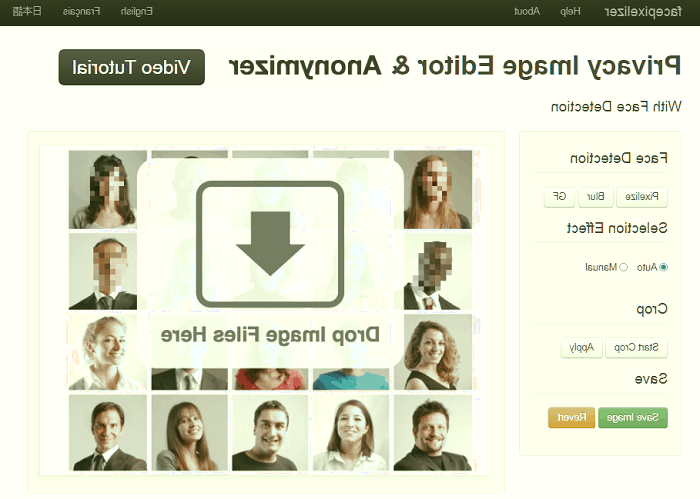
در قدم اول وارد وب سایتfacepixelizer شوید که یک ابزار جهت ویرایش عکس می باشد که می توانید از آن بدون هر گونه محدودیتی بصورت رایگان استفاده کنید. همان گونه که در وسط تصویر ذیل مشاهده می کنید، بخشی برای Drop کردن عکس وجود دارد که باید عکس را از هر کجای کامپیوتر است بکشید و در این قسمت رها کنید تا عکس آپلود شود.
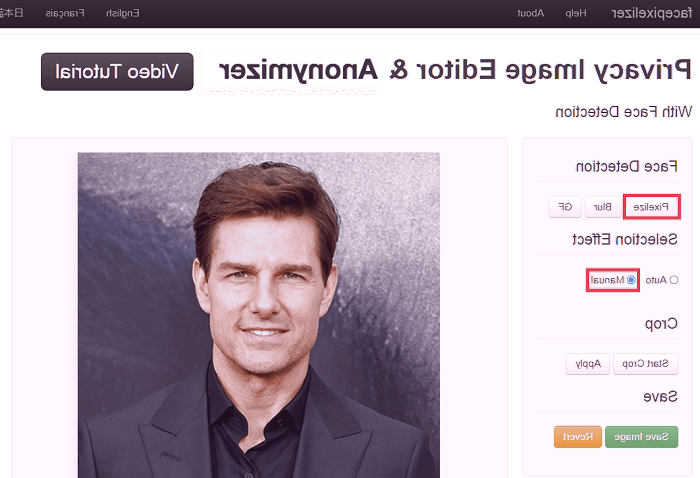
قدم دوم؛ عکس مدنظر شما آپلود شده است و در این بخش می بایست گزینهPixelize و سپس گزینه Manual را انتخاب کنید. توجه داشته باشید که اگر Manual را انتخاب نکنید و در حالت Auto باشد، ابزار بصورت خودکار تصویر را شناسایی و شطرنجی خواهد کرد. از این رو اگر میخواهید بصورت دستی عکس را شطرنجی کنید، گزینه Manual را انتخاب کنید.
قدم سوم؛ اینک با ماوس هر قسمتی از عکس را که مدنظر دارید انتخاب کنید که در تصویر ذیل مشخص شده است.
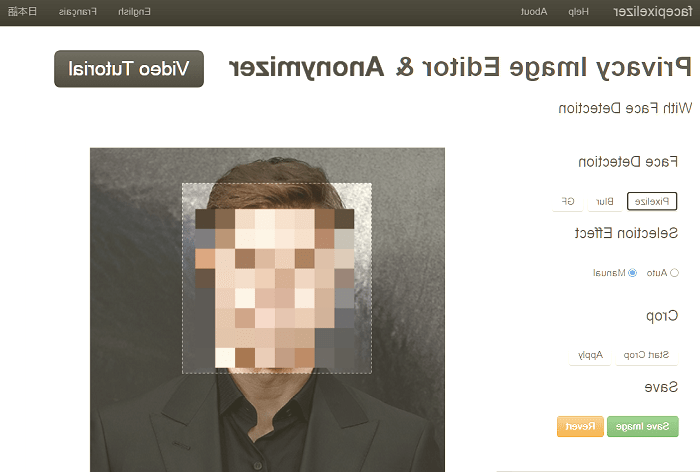
قدم چهارم؛ ماوس را رها کنید و سپس تغییرات در بخش که می خواهید اعمال شده است. اگر می خواهید بیشتر شطرنجی شود، می توانید چند بار این فرایند را انجام دهید اما یکبار هم کافی است و مشکل بخصوصی ندارد.
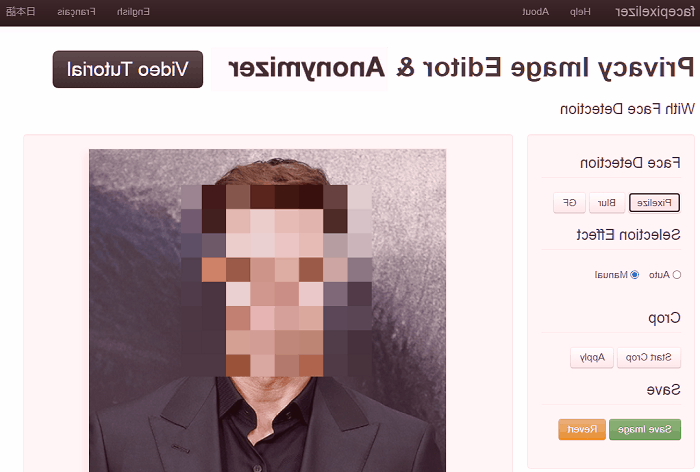
قدم پنجم؛ برای ذخیره کردن عکس ویرایش شده، می بایست گزینه مشخص شده Save image را که در تصویر ذیل مشخص شده است را انتخاب کنید. اینک عکس ویرایش شده برای شما دانلود شده است.
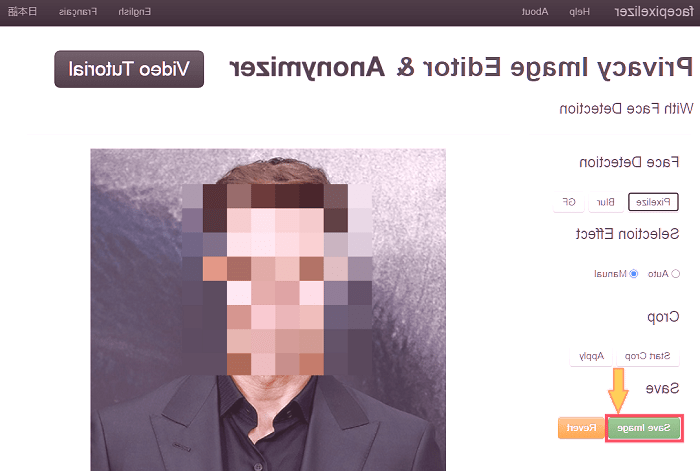
هم اکنون عکس دلخواه شما شطرنجی شده است و می توانید با دوستان خود به اشتراک بگذارید.