چگونه گوشی را به رایانه متصل کنیم؟


اگر به هر دلیلی تمایل دارید که گوشی خود را به رایانه متصل کنید تا فایل خاصی را منتقل کرده یا از آن پشتیبان گیری نمایید، می توانید به سادگی از طریق کابل USB این کار را انجام دهید. این روش اتصال، امکان انتقال سریع و آسان اطلاعات بین دستگاه های همراه و رایانه را فراهم می آورد. در واقع استفاده از کابل USB به عنوان یک راه حل استاندارد و موثر جهت برقراری ارتباط میان گوشی و کامپیوتر شناخته می شود که قابلیت های متنوعی را در اختیار کاربران قرار می دهد.
آموزش اتصال گوشی به کامپیوتر
یکی از قابلیت های بسیار مفید گوشی های هوشمند امروزی این است که شما می توانید به سادگی و راحتی آنها را به دستگاه های دیگر، از جمله کامپیوتر، متصل کنید. گاهی اوقات ممکن است نیاز داشته باشید تا گوشی خود را به کامپیوتر وصل کنید تا بتوانید فایل ها را بین این دو دستگاه جابجا کنید. اگر تاکنون چنین کاری را انجام نداده اید، در این گزارش تکنولوژی نمناک، به صورت مرحله به مرحله، نحوه اتصال گوشی به کامپیوتر را به شما آموزش خواهیم داد. همراه ما باشید تا این فرآیند را به طور کامل فرا بگیرید.
روش اول؛ اتصال گوشی به کامپیوتر از طریق USB
سادهترین روشی که برای اتصال گوشی به کامپیوتر وجود دارد، اتصال از طریق کابل USB می باشد که بدون شک اساسی ترین روش ممکن می باشد. برای استفاده از این روش، شما صرفا به یک کابل USB نیاز دارید تا ارتباط میان گوشی و کامپیوتر را ایجاد کنید. از این رو باید طبق مراحل ذیل پیش بروید؛
1. ابتدا کامپیوتر/لپ تاپ خود را روشن کنید و اجازه دهید تا بهصورت کامل لود شود.
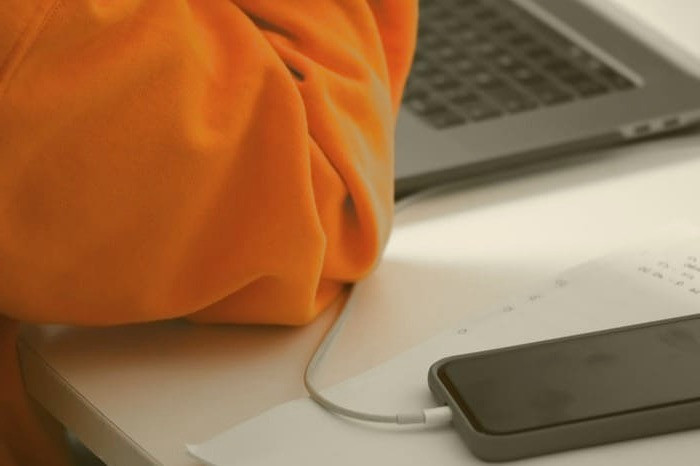
2. اینک قفل صفحه گوشی را باز کنید. بعد از باز کردن قفل گوشی، از طریق کابل USB، گوشی را به کامپیوتر متصل کنید.
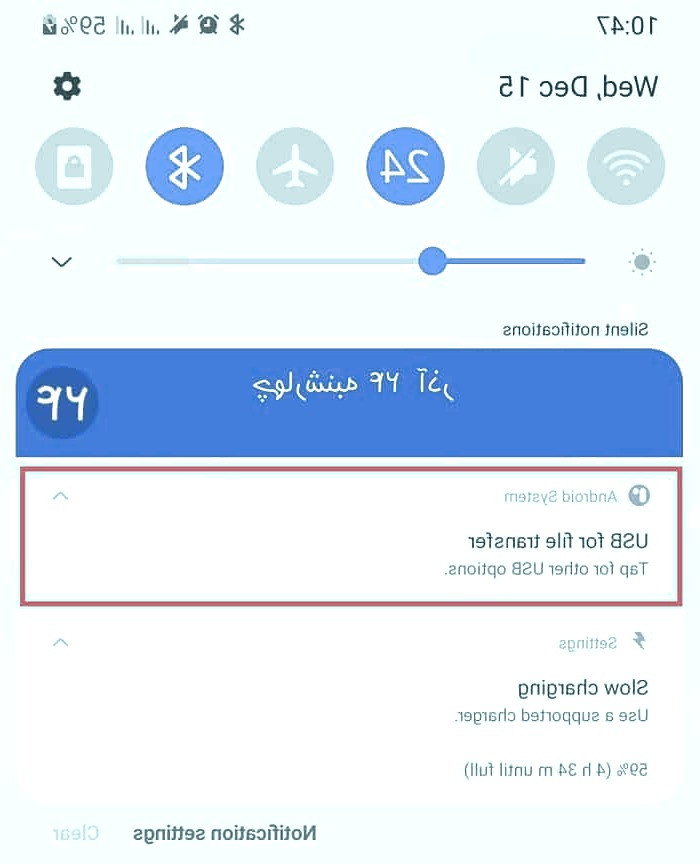
3. بعد از اتصال گوشی به کامپیوتر، نوار پیمایش را از بالا به پایین بکشید. در این بخش دو پیغام را دریافت خواهید کرد. اولین پیغامی که برای شما نمایش داده خواهد شد، امکان انتقال و دریافت فایل از گوشی به کامپیوتر می باشد که می توانید آنرا شخصی سازی کنید. همچنین دومین پیغامی که در این بخش مشاهده خواهید کرد این است که در کنار انتقال و دریافت فایل ها، گوشی شما در حال شارژ مستقیم می باشد. از این رو در کنار انتقال فایل ها، گوشی شما نیز همچنان شارژ خواهد شد. برای شخصی سازی انتقال، گزینه مشخص شده را انتخاب کنید.
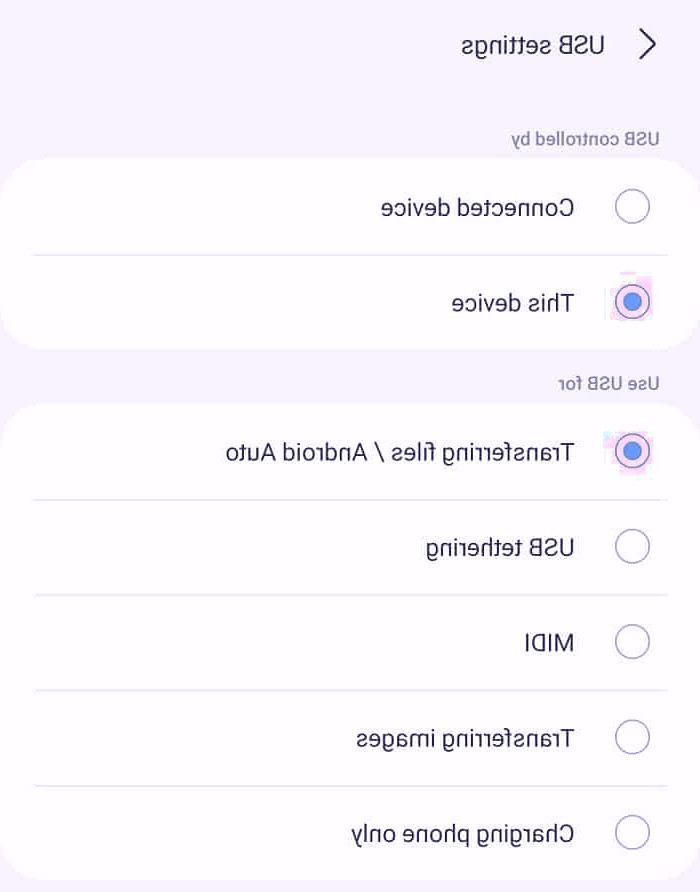
4. با انتخاب گزینه USB for file transfer می توانید اتصال گوشی به کامپیوتر را شخصی سازی کنید. از این رو 5 گزینه قابل استفاده است که هر یک برای کاربرد خاصی قرار گرفته اند. به همین دلیل اگر تصمیم دارید تا فایل های خود را با کامپیوتر منتقل کنید، باید گزینه اول یا همان Transferring files را انتخاب کنید. سپس پیغامی را در گوشی دریافت خواهید کرد که از شما اجازه انتقال فایل های گوشی به کامپیوتر را خواهد پرسید. در این مرحله باید گزینه Allow یا Accept را انتخاب کنید تا دسترسی به کامپیوتر داده شود.
5. هم اکنون گوشی در کامپیوتر شما شناخته شده است و می بایست وارد This PC شوید. بعد از وارد شدن می توانید نام دستگاه خود را مشاهده کنید. اینک آنرا انتخاب کنید.
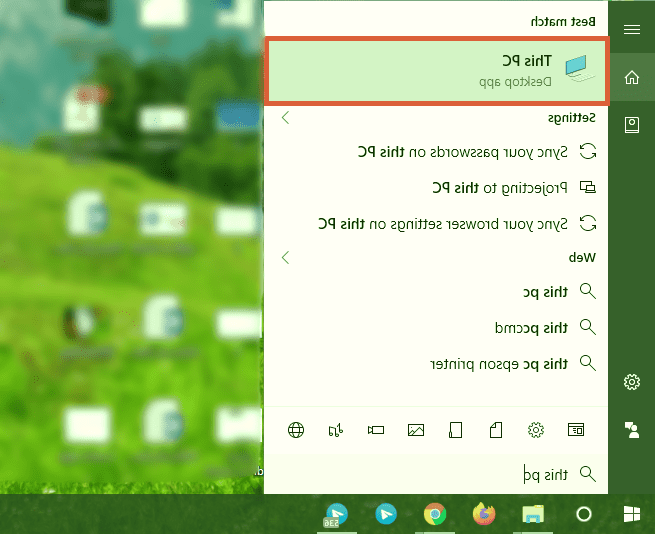
6. تمام فایل های گوشی به تفکیک حافظه داخلی و حافظه خارجی را در این بخش خواهید دید.
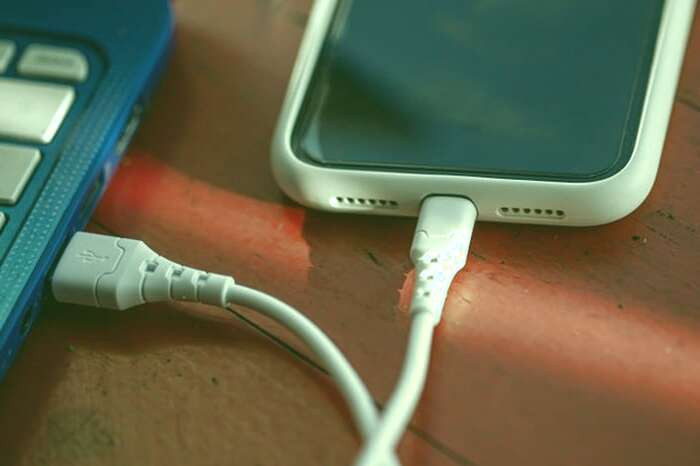
هم اکنون شما موفق به اتصال گوشی به کامپیوتر با کابل USB شدید.
روش دوم؛ با استفاده از برنامه کمپانی سازنده گوشی
اکثر کمپانی های سازنده گوشی، برای مدیریت هر چه بهتر فایل های گوشی، برنامه ای را برای کامپیوترها طراحی می کنند که از این طریق شما می توانید فایل های خود را بین کامپیوتر و گوشی، به اشتراک بگذارید. برای مثال برنامه Samsung Smart Switch، برنامه ای برای مدیریت فایل های گوشی های سامسونگ می باشد که با نصب این برنامه بر روی کامپیوترف می توانید از تمام داده های گوشی سامسونگ خود، بکاپ بگیرید. در مقابل در گوشی های هواوی، برنامه Huawei PC Manager، صرفا جهت ارتباط گوشی های هواوی با کامپیوتر و همچنین قابلیت های مختلف طراحی شده است. همچنین برنامه ITunes، برنامه مخصوص کامپیوتر و مدیریت فایل های گوشی های آیفون می باشد.