کلیپ بورد ویندوز: موقعیت و نحوه استفاده


کلیپ بورد ویندوز (windows clipboard) یکی از ویژگی های کاربردی و مفید سیستم عامل ویندوز می باشد. در این گزارش، ما به بررسی نحوه فعال سازی و استفاده از این قابلیت خواهیم پرداخت. کلیپ بورد ویندوز امکان ذخیره و انتقال داده های متنی و تصویری را برای کاربران فراهم می کند. با آشنایی با چگونگی بهره گیری از این ابزار، کاربران می توانند روند انجام وظایف خود را بهبود بخشیده و بهره وری کاری خود را افزایش دهند. در ادامه این گزارش، جزئیات مربوط به کلیپ بورد ویندوز و نحوه استفاده مؤثر از آن به طور مفصل تشریح خواهد شد.
کلیپ بورد ویندوز: ابزاری کاربردی برای کاربران محتوایی
ویندوز دارای ده ها ابزار مفید است که کاربران می توانند از آن ها استفاده کنند. در میان این ابزارها، کلیپ بورد ویندوز یکی از قابلیت های جالب و کاربردی است. این ابزار به ویژه برای افرادی مناسب است که با محتوا سروکار دارند و مرتباً در حال کپی و چسباندن عبارات مختلف هستند.کاربران می توانند به راحتی از کلیپ بورد ویندوز استفاده کنند و آن را مطابق با نیازهای خود بکار گیرند. در ادامه این گزارش از بخش تکنولوژی نمناک، شما را با این ابزار کاربردی آشنا خواهیم کرد.
آموزش فعال کردن کلیپ بورد ویندوز
کلیپ بورد ویندوز یکی از قابلیت هایی است که بصورت پیش فرض در ویندوز قرار دارد اما فعال نیست و کاربران طبق استفاده خود می توانند اقدام به فعال سازی این قابلیت کنند. از این رو اگر تصمیم به استفاده از این ابزار دارید باید طبق مراحل ذیل پیش بروید؛
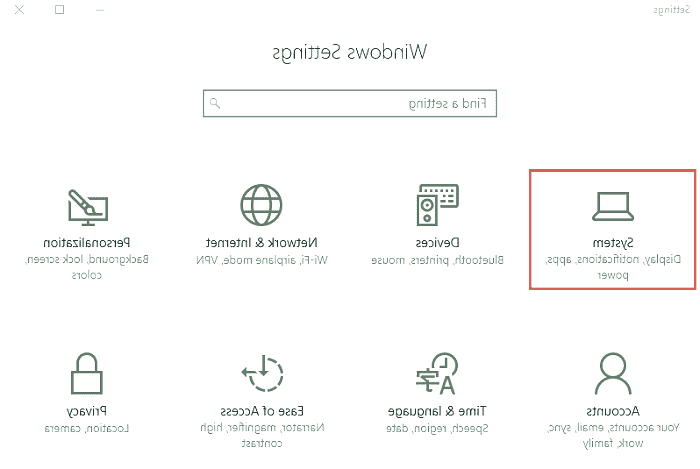
1. از منو استارت وارد Settings ویندوز شوید.
2. گزینه مشخص شده System را انتخاب کنید.
3. از منو سمت چپ گزینهClipboard را انتخاب نمایید. اینک در قسمت سمت راست پنجره Clipboard باید تیک گزینه Clipboard history را فعال سازی کنید.
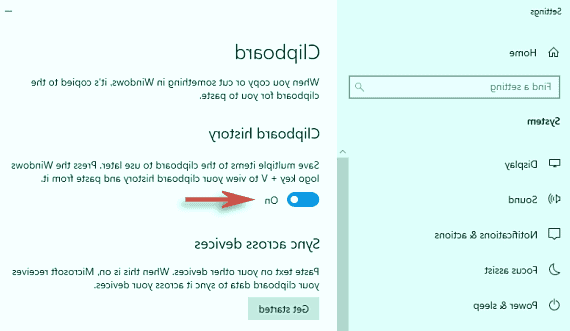
4. اینک کلیپ بورد ویندوز شما فعال شده است و خیلی ساده می توانید از آن استفاده کنید.
نحوه استفاده از کلیپ بورد ویندوز
بعد از آنکه شما موفق به فعال سازی کلیپ بورد ویندوز شدید، باید نحوه استفاده از آن را نیز بیاموزید تا هر موقع که خواستید از این ابزار استفاده کنید. برای استفاده از این ابزار باید طبق مراحل ذیل پیش بروید؛
1. دو کلید Win+V را با هم در صفحه کلید بفشارید و سپس تمام تکست هایی که کپی کرده اید را می توانید در این بخش مشاهده کنید.
2. در هر بخشی که باشید و ماوس کامپیوتر روی آن باشد، می توانید تمام تکست هایی که کپی کرده اید را تنها با یک کلیک، وارد (Paste) کنید.
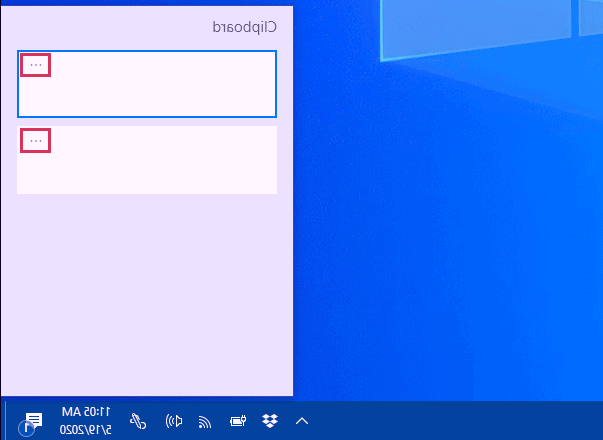
3. اما اگر احساس می کنید که کلیپ بورد شما کمی اضافی است و برخی تکست هایی که کپی کرده اید مناسب نیستند، می توانید با استفاده از 3 نقطه افقی در کنار هر یک از کپی های انجام شده، آنرا ویرایش کنید. از این رو با گزینه Delete، اقدام به حذف، با گزینه Pin اقدام سنجاق کردن و با گزینه Clear all اقدام به حذف تمام کلیپ بورد خواهید نمود.
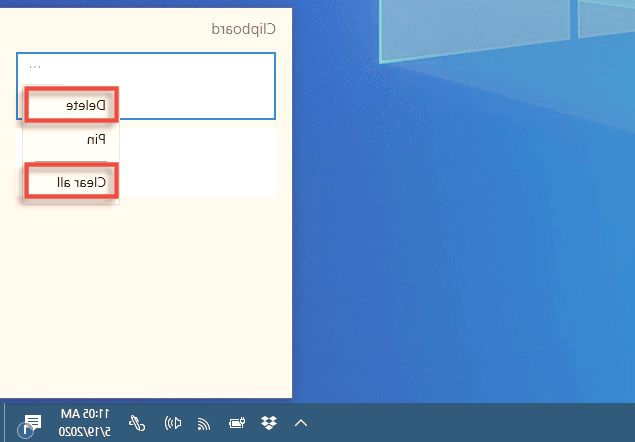
4. اینک شما موفق به مدیریت کلیپ بورد ویندوز شده اید.