پنهان سازی فایل ها و پوشه ها در اندروید بدون نیاز به برنامه


اگر شما فایل ها و پوشه های مهمی در گوشی اندرویدی خود نگهداری می کنید و قصد دارید تا آنها را از دید دیگران پنهان سازید، می توانید به سادگی و بدون نیاز به نصب هر گونه برنامه اضافی، این امر را در طی 6 مرحله ساده انجام دهید. این روش، امکان دسترسی غیرمجاز به اطلاعات محرمانه شما را به حداقل می رساند و محافظت از حریم خصوصی شما را تضمین می کند. با پیروی دقیق از این مراحل ساده، می توانید اطمینان حاصل کنید که فایل ها و پوشه های مهم شما کاملاً پنهان و ایمن باقی خواهند ماند.
روش مخفی سازی فایلها در دستگاههای اندرویدی
اگر فایلها و پوشههای مهم و شخصی در گوشی اندرویدی خود دارید، نیازی به نصب برنامههای جانبی که اعتماد خاصی به آنها ندارید برای مخفی کردن فایلها نیست. زیرا به سادگی میتوانید فایلهای مختلف خود را از طریق برنامه مدیریت فایلهای گوشی، مخفی کنید تا امکان دسترسی به آنها را از بین ببرید. این فرایند بسیار ساده است و در ادامه این گزارش از بخش تکنولوژی نمناک، سادهترین روش مخفی کردن فایلها در گوشیهای اندرویدی را بهصورت مرحله به مرحله معرفی خواهیم کرد. همراه ما باشید.
1. برخلاف سیستم عامل IOS، در گوشی های اندرویدی، بهصورت پیش فرض برنامه مدیریت فایل ها بر روی گوشی نصب شده است و شما نیاز ندارید تا بهصورت جداگانه اقدام به نصب برنامه مدیریت فایل ها کنید. از این رو ابتدا وارد برنامه مدیریت فایل های گوشی خود شوید و سپس پوشه مدنظر خود را که میخواهید فایل های آنرا برای همیشه پنهان کنید، انتخاب کنید. برای مثال ما پوشه Backups که حاوی اطلاعات مهمی است را انتخاب می کنیم.
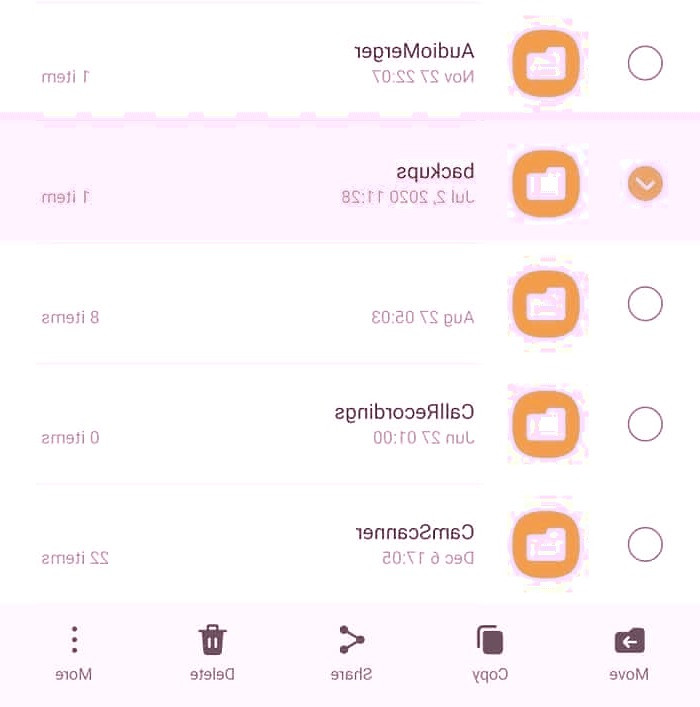
2. در این مرحله باید گزینه More را انتخاب کنید. از میان گزینه های نمایش داده شده، گزینه Rename را انتخاب نمایید.
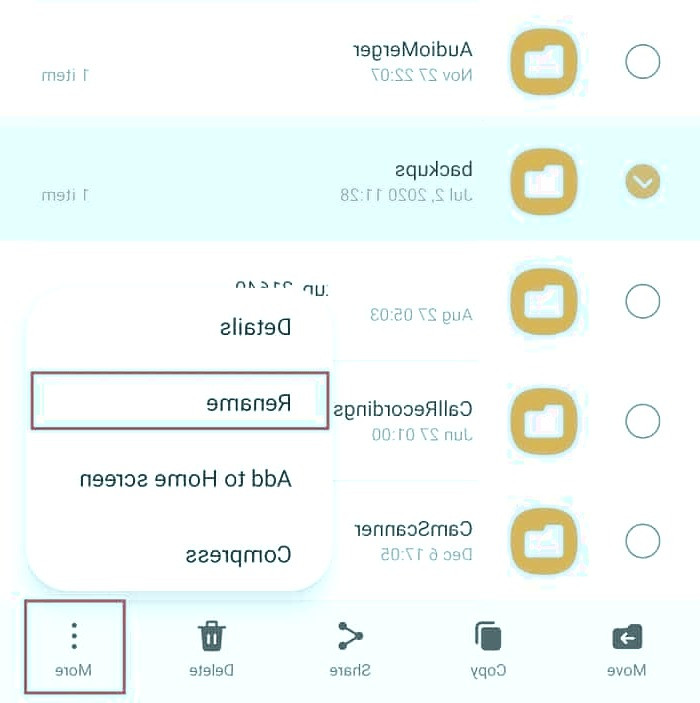
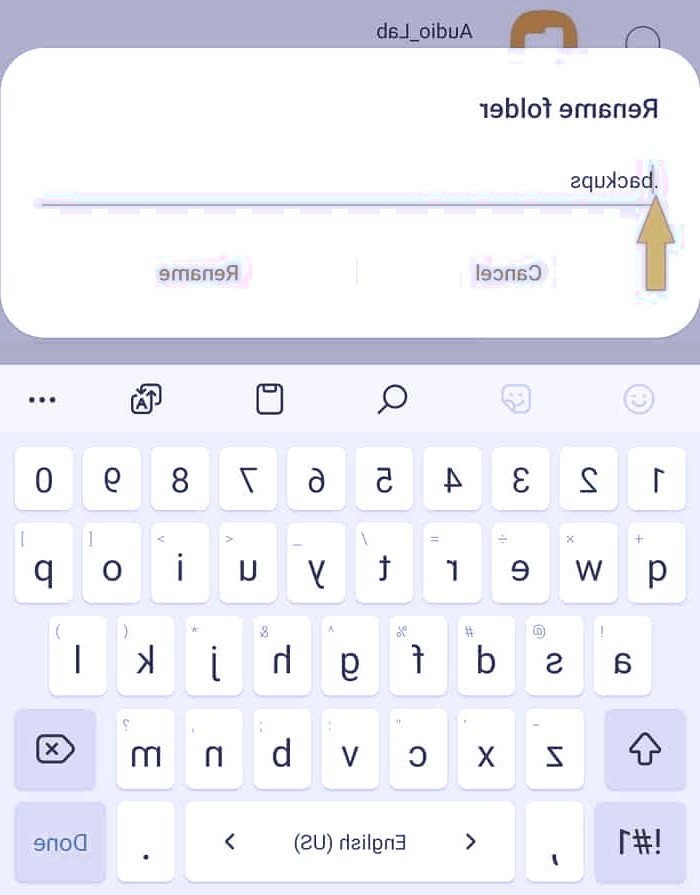
3. اینک می توانید نام فایل خود را تغییر دهید. اما هدف ما تغییر نام پوشه انتخاب شده نیست! برای پنهان کردن فایل انتخاب در گوشی، باید قبل از آن یک نقطه (.) تایپ کنید و سپس نام جدید را با انتخاب گزینه Rename ثبت کنید.
4. با تغییر نام پوشه مدنظر، تمایزی برای آن ایجاد خواهد شد که نسبت به سایر پوشه ها، رنگ آن تغییر خواهد کرد که می توانید در تصویر ذیل مشاهده کنید. توجه داشته باشید که هیچ اتفاق خاصی برای فایل های موجود در این پوشه رخ نخواهد داد.
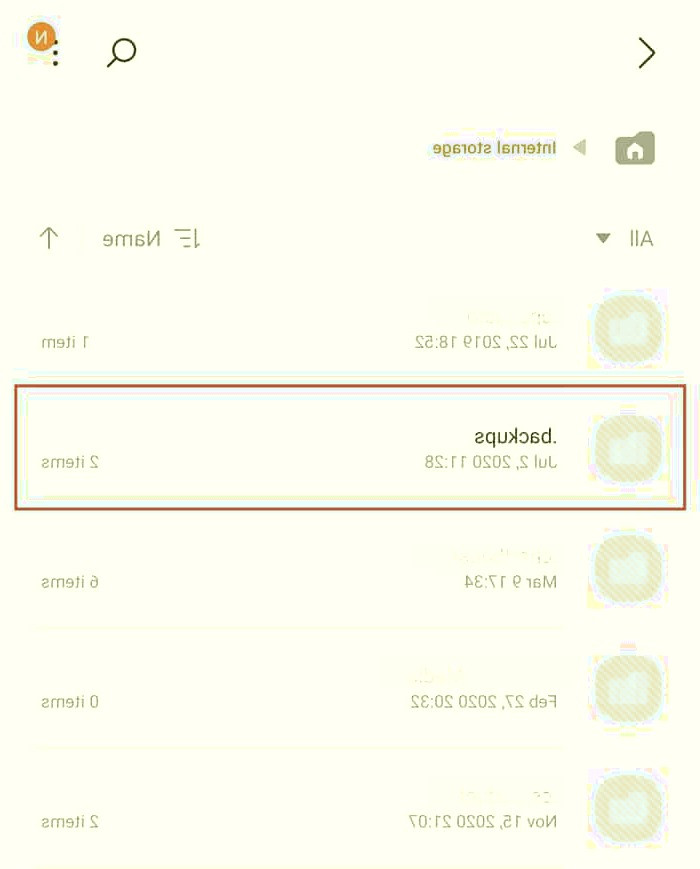
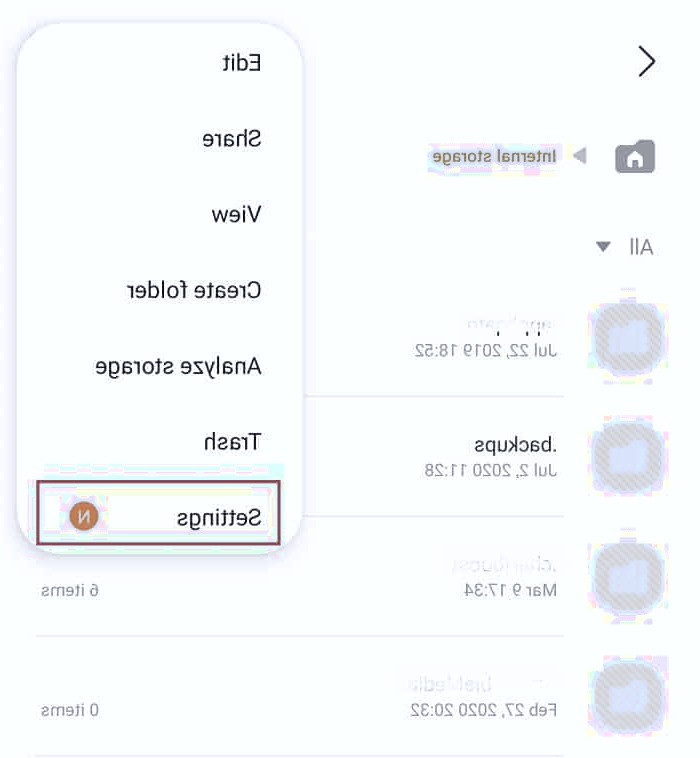
5. از این رو هنوز پوشه ای که هدف ما مخفی کردن آن بود، مخفی نشده است. به همین دلیل باید از قسمت بالا سمت راست، گزینه 3 نقطه عمودی را انتخاب کرده و سپس گزینه Settings یا همان تنظیمات را انتخاب کنید تا وارد تنظیمات مدیریت فایل گوشی شوید.
6. هم اکنون شما وارد تنظیمات مدیریت فایل های گوشی شده اید. کمی به سمت پایین اسکرول کنید تا به گزینه Show hidden system files شوید. همانگونه که مشاهده می کنید این گزینه در گوشی ما روشن است. با روشن بودن این گزینه، هنوز پوشه مدنظر شما پنهان نشده است. به همین دلیل باید گزینه مذکور را غیر فعال کنید. سپس مجددا وارد مدیریت فایل گوشی خود شوید و متوجه پنهان شدن پوشه منتخب خود خواهید شد.
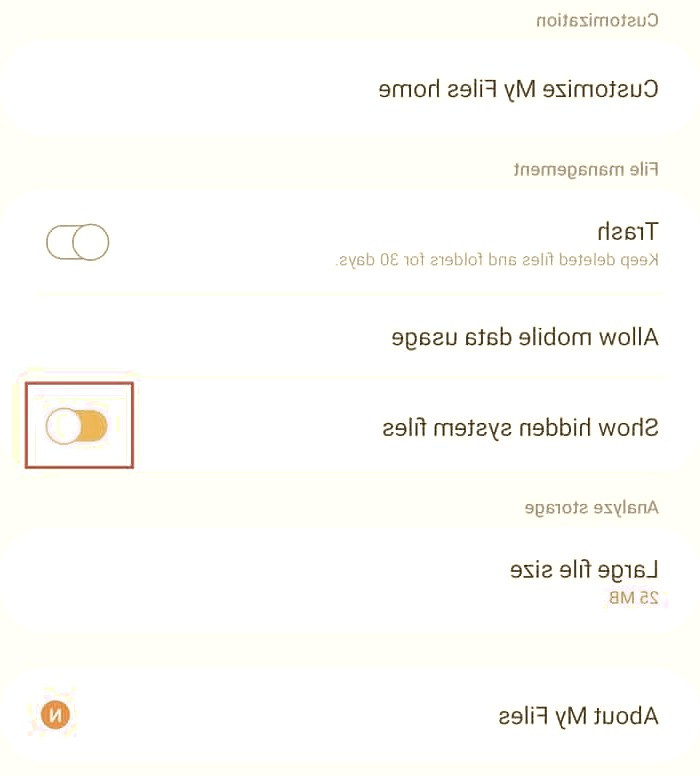
نکته مهم : همانگونه که گفته شد، در طی این فرایند هیچ آسیبی به فایل های شما وارد نخواهد شد و هر زمان که بخواهید می توانید پوشه مخفی را به حالت عادی خود بازگردانید. از این رو اگر به پوشه مخفی شده نیاز پیدا کردید و می خواهید از حالت مخفی خارج کنید، وارد تنظیمات برنامه مدیریت فایل های گوشی شوید و سپس گزینه Show hidden system files را از حالت غیرفعال، به حالت فعال تغییر دهید تا پوشه برای شما نمایش داده شود.