"راهنمای تصویری نصب فونت در رایانه به زبان ساده"


اگر به تازگی مجموعه ای از فونت های جدید را فراهم کرده اید اما با نحوه نصب و اضافه کردن آن ها به سیستم کامپیوتر خود آشنایی ندارید، مقاله حاضر از بخش تکنولوژی دانشمندن به طور کامل و جزئی به تشریح فرآیند "نصب فونت" در سامانه رایانه ای خواهد پرداخت. این راهنما با ارائه توضیحات مفصل و گام به گام، شما را در روند نصب و اضافه سازی موفقیت آمیز فونت های جدید به سیستم کامپیوتری خود یاری خواهد نمود. مطالعه این مقاله می تواند به عنوان منبعی قابل اعتماد برای آشنایی با چگونگی نصب فونت ها در رایانه مورد استفاده قرار گیرد.
آموزش نصب فونت در کامپیوتر
همانطور که در مجلات و مقالات مختلف مشاهده کرده اید، نوع نوشتار متون و شکل و شمایل آنها متفاوت است که حتی در برنامه هایی مانند ورد نیز ما تجربه تغییر طرح متون را داریم. با این حال، ابزاری که ما می توانیم به کمک آن این تغییرات را در محیط های کاربری مختلف اعمال کنیم، «فونت» است. این روزها با جستجوی ساده می توانیم ده ها فونت رایگان را در یک فایل زیپ دانلود و نصب کنیم. این امکان به ما کمک می کند تا متون را به شکل های مختلف و متنوع ارائه دهیم و ظاهر آنها را بهبود بخشیم. همچنین، استفاده از فونت های مختلف می تواند به بهبود جذابیت و قابلیت خوانایی متون کمک کند و در نتیجه، تجربه کاربری را بهبود بخشد. در مجموع، نصب و استفاده از فونت های مختلف در کامپیوتر یک ابزار قدرتمند برای بهبود ظاهر و کیفیت متون است.

بطور کلی «فونت » همان حروف عادی الفبا هستند که توسط مجموعه های مختلف در شکل ها و طرح های مختلف طراحی می شوند و شما با استفاده از این فونت ها می توانید مقاله را بر اساس محیطی که قرار است مقاله ای را ارائه کنید، متن مقاله را شخصی سازی کنید. با این حال اگر تعدادی فونت را دانلود یا خریداری کرده اید و اما هنوز موفق به نصب آنها نشده اید، در این گزارش از بخش تکنولوژی نمناک بانحوه نصب فونت در کامپیوتر آشنا خواهید شد. همراه ما باشید.
روش اول؛ نصب فونت بصورت تکی
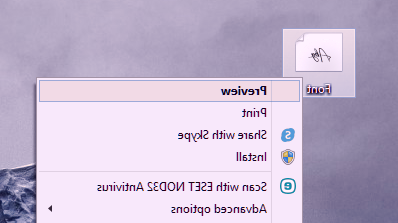
ابتدا فایل فونت دانلود شده را انتخاب کنید که در تصویر ذیل همان گونه که مشخص است، ما فونت مدنظر را در صفحه دسکتاپ قرار داده ایم. به هر حال هیچ تفاوتی ندارد چرا که بعد از انتخاب فایل فونت، باید بر روی آن راست کلیک کنید و گزینه Preview را انتخاب نمائید.
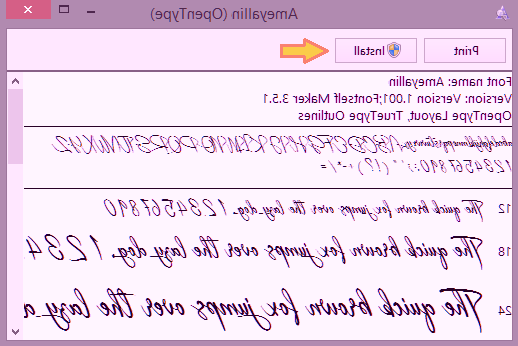
پنجره جدیدی برای شما باز خواهد شد که در قسمت بالای آن گزینه ای به نام Install درج شده است که با انتخاب آن فایل فونت شروع به نصب خواهد کرد.
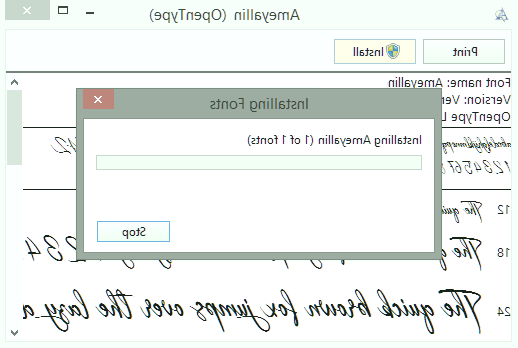
برای نصب پنجره جدیدی که نمایانگر نصب شدن فایل فونت است، باز خواهد شد که باید صبر کنید تا فرآیند نصب در طی چند ثانیه انجام شود. توجه داشته باشید بعد از نصب شدن فونت در کامپیوتر، آیکون Install غیرفعال خواهد شد و این به معنای نصب کامل فونت در کامپیوتر شما می باشد.
روش دوم؛ نصب فونت بصورت گروهی
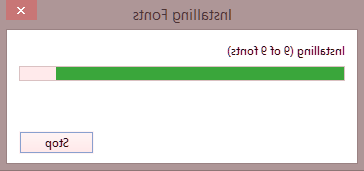
اما اگر شما چند فونت را می خواهید در کمترین زمان نصب کنید و وقت ندارید تا یکی یکی فایل های مربوطه را باز کنید و فرایند بالا را در آن اعمال کنید، می توانید از این روش برای صرفه جویی در زمان استفاده نمائید. از این رو ابتدا فایل های فونت که تصمیم به نصب آنها دارید را انتخاب کنید و سپس بر روی یکی از آنها راست کلیک کنید و از منو باز شده گزینه Install را انتخاب کنید.
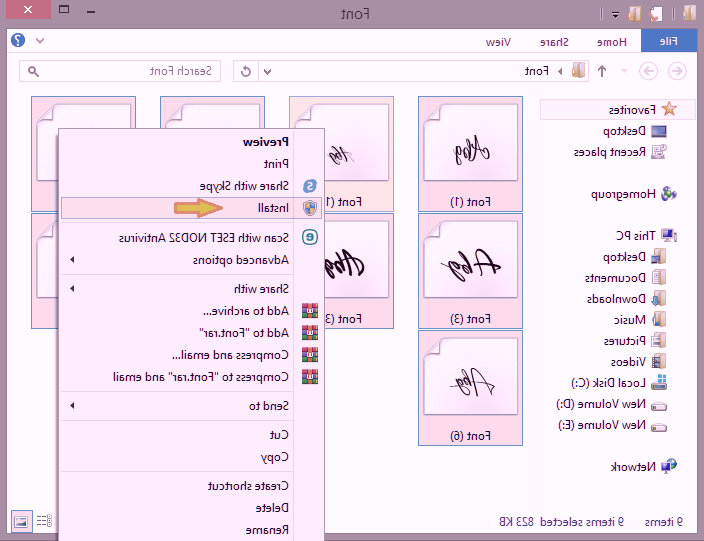
در طی چند ثانیه براساس تعداد فایلی که تصمیم به نصب آنها در ویندوز دارید، فونت ها نصب خواهند شد و شما می توانید بصورت مستقیم در برنامه های مختلف اعم از ورد، پاور پوینت و... استفاده کنید.