تغییر تنظیمات DNS در ویندوز - راهنمای گام به گام


اگر با چالش کاهش سرعت اتصال به اینترنت مواجه شده اید و قصد دارید از طریق سیستم عامل ویندوز این مشکل را برطرف نمایید، در این گزارش با چگونگی تغییر تنظیمات سرور دامنه نام (DNS) در سیستم عامل ویندوز آشنا خواهید شد. تغییر تنظیمات DNS می تواند به عنوان یکی از راهکارهای موثر در افزایش سرعت و بهبود کیفیت اتصال به اینترنت مورد استفاده قرار گیرد. در ادامه، مراحل انجام این تغییرات به تفصیل شرح داده خواهد شد تا شما بتوانید با مراجعه به این راهنما، مشکل کندی سرعت اینترنت خود را به سرعت برطرف نمایید.
چگونه می توان DNS را در سیستم عامل ویندوز تغییر داد؟
گاهی اوقات، سرعت اینترنت می تواند یکی از بزرگترین چالش های ما باشد، به طوری که کارهایی که قرار بود در یک بازه زمانی خاص انجام دهیم، با چند ساعت تأخیر به انجام برسند. با این حال، راه حل های متعددی برای این مشکل وجود دارد که می توانید با استفاده از آنها، سرعت اینترنت خود را افزایش دهید. یکی از روش های رایج در میان کاربران برای بهبود سرعت اینترنت، تغییر تنظیمات DNS است که اغلب به طور قابل توجهی این مشکل را برطرف می کند. بنابراین، در ادامه این گزارش از بخش تکنولوژی نمناک، قصد داریم شما را با نحوه تغییر DNS در سیستم عامل ویندوز آشنا کنیم. همراه ما باشید.
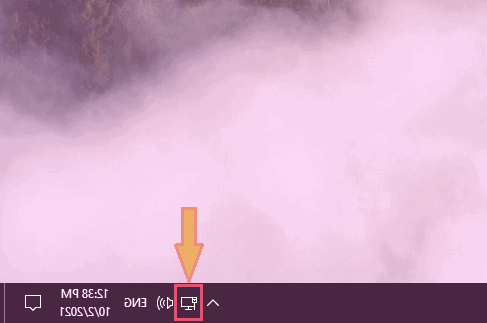
1. در قدم اول از قسمت پایین، بر روی آیکون اینترنت راست کلیک کنید.
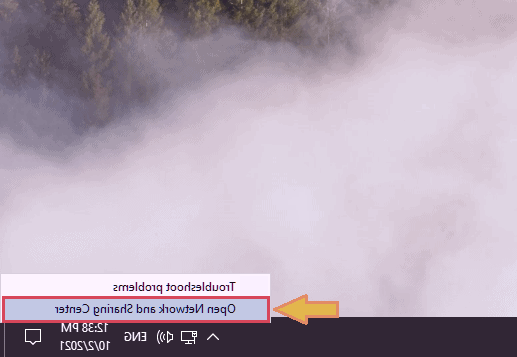
2. گزینه Open Network and Sharing Center را انتخاب کنید.
3. گزینه Change adapter Settings را انتخاب کنید که در تصویر ذیل مشخص شده است.

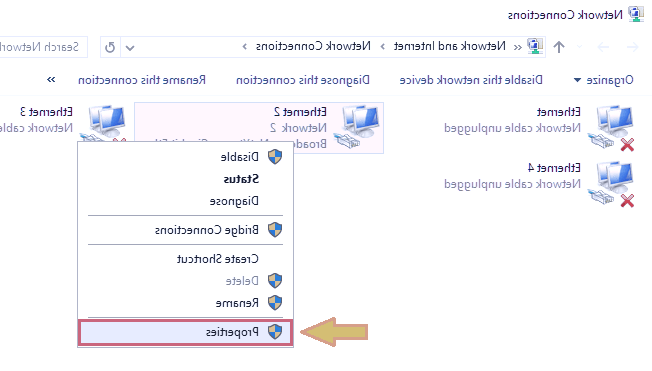
4. شبکه ای که به آن متصل هستید را انتخاب و بر روی آن راست کلیک کنید و از میان گزینه های نمایش داده شده، گزینه Properties را انتخاب کنید.
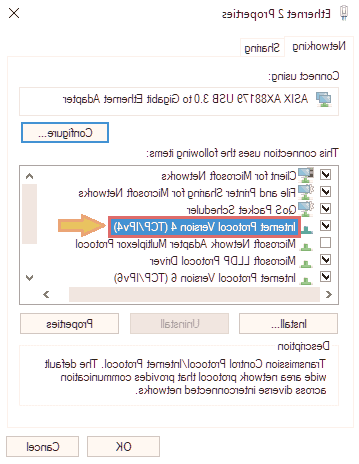
5. گزینه Internet Protocol Version 4 یا همان IPV4 را انتخاب کنید.
6. دو گزینه مشخص شده را در تصویر ذیل انتخاب کنید و DNS مدنظر خود را در این بخش وارد کنید.
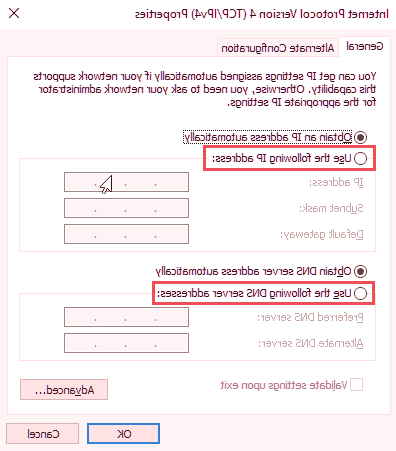
جهت اعمال DNS جدید، از قسمت پایین پنجره، گزینه OK را انتخاب کنید.