بهینه سازی اندازه تصاویر در فتوشاپ


چنانچه قصد مشاهده حجم و ابعاد عکس در برنامه فتوشاپ را دارید، می توانید به سادگی و با اتخاذ چند گام ساده در این نرم افزار، اقدام به اندازه گیری و بررسی ابعاد و حجم عکس مورد نظر خویش نمایید. این امکان از طریق امکانات و قابلیت های موجود در محیط کاربری فتوشاپ فراهم گردیده است و کاربران می توانند در صورت نیاز، به سرعت و با دقت به بررسی ویژگی های ابعادی و حجمی عکس های خود بپردازند.
بررسی اندازه و حجم تصاویر در فتوشاپ
برای انتشار تصاویر در مکانهای مختلف، شما به اندازهبندی دقیق و حجم مناسب نیاز دارید. در غیر این صورت، ممکن است مشکلاتی برای شما پیش بیاید. برای مثال، اگر قصد دارید تصاویر را در وبلاگ یا وبسایت خود آپلود کنید، اندازه تصاویر باید با ایندکس موبایل سایت شما هماهنگ باشد. اما اگر اندازه تصاویر بسیار بزرگ باشد، قطعاً مشکلساز خواهد بود. خوشبختانه، شما به راحتی میتوانید اندازه و حجم تصاویر را در فتوشاپ اندازهگیری کنید تا چنین مشکلاتی برای شما پیش نیاید. در ادامه این گزارش از بخش تکنولوژی نمناک، قصد داریم شما را با این ترفند آشنا سازیم. همراه ما باشید.
حجم عکس در فتوشاپ
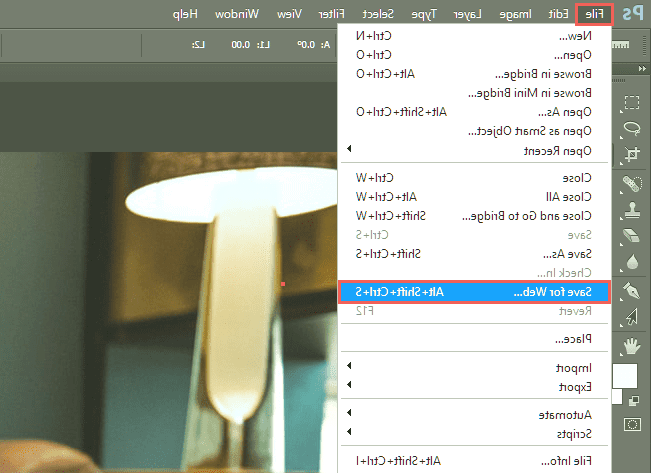
برای مشاهده میزان حجم عکس در برنامه فتوشاپ، خیلی ساده و سریع می توانید اقدام کنید. از این رو طبق مراحل ذیل پیش بروید؛
1. از قسمت بالا گزینه File را انتخاب کرده و سپس از منو باز شده، گزینه Save for web را انتخاب کنید.
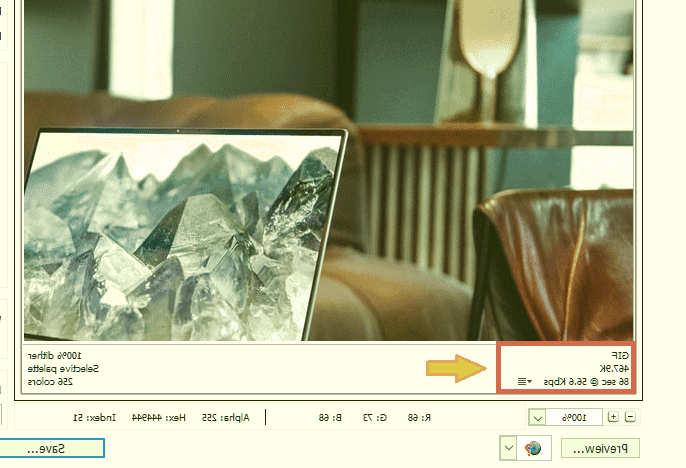
2. پنجره جدیدی باز خواهد شد که در گوشه پایین سمت چپ می توانید حجم عکس را بصورت کامل و دقیق مشاهده کنید.
سایز عکس در فتوشاپ
برای مشاهده سایز عکس در فتوشاپ ما تصمیم داریم تا 2 روز مختلف را در این زمینه برای شما تشریح کنیم و به دلخواه می توانید یکی از روش های ذیل را انتخاب کنید؛
روش اول؛ از تولبار فتوشاپ
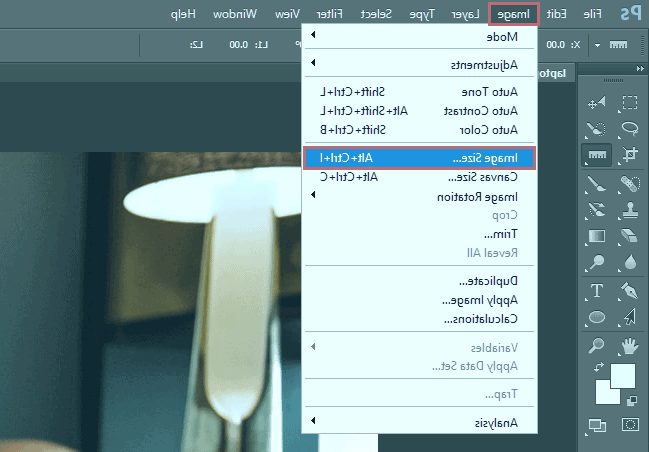
1. در قسمت تولبار فتوشاپ، گزینه Image را انتخاب کرده و سپس گزینهImage Size را انتخاب کنید.
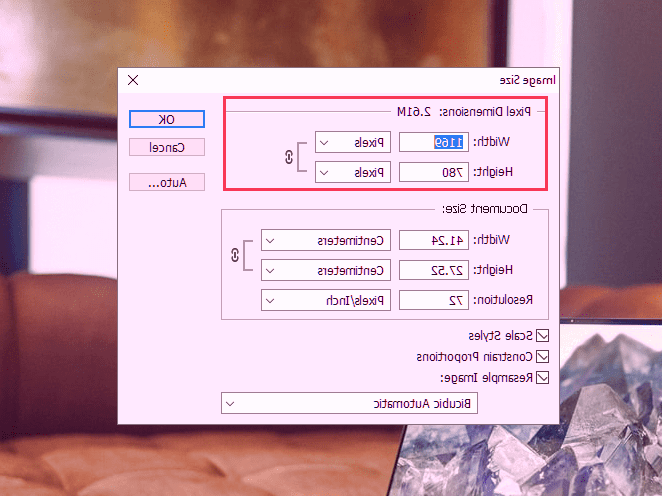
2. هم اکنون پنجره جدیدی برای شما باز خواهد شد که سایز عکس را بصورت کامل در این بخش می توانید مشاهده کنید. همچنین با استفاده از پنجره ای که در این قسمت مشخص کرده ایم، شما می توانید عرض و ارتفاع عکس را به عدد دلخواه خود تغییر دهید.
روش دوم؛ از صفحه اصلی فتوشاپ
در قسمت پایین برنامه فتوشاپ، بخش ذیل که با رنگ قرمز مشخص شده است، قرار دارد. لازم به ذکر است زمانیکه شما در این بخش با ماوس چپ کلیک می کنید، می توانید سایز دقیق عکس را بدون هر گزینه دیگر مشاهده کنید.
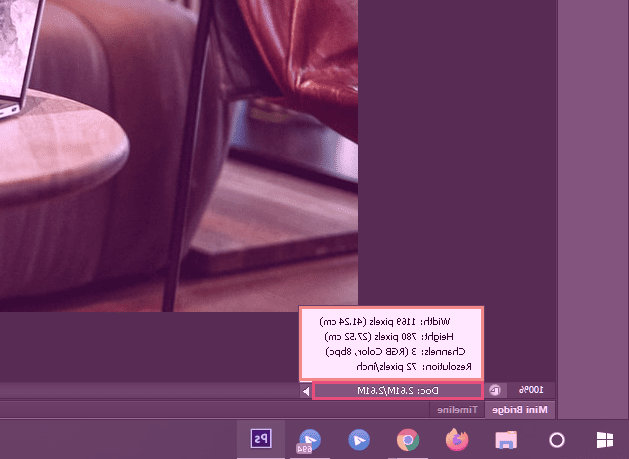
در نهایت شما موفق به اندازه گیری حجم و سایز عکس در فتوشاپ شدید.