چگونه بلوتوث ویندوز 10 را غیرفعال کنیم؟


اگر شما از سیستم عملیاتی ویندوز استفاده می کنید، ممکن است با مشکل مداوم روشن شدن بلوتوث پس از خاموش کردن آن مواجه شده باشید. این موضوع بسیار آزاردهنده و ناخوشایند است و می تواند باعث اختلال در عملکرد دستگاه و هدر رفتن باتری شود. خوشبختانه، راه حل های موثری برای حل این مشکل وجود دارد که به شما امکان می دهد تا بلوتوث را به طور کامل و دائمی غیرفعال کنید.با استفاده از ابزارهای مدیریت تنظیمات سیستم یا تغییر تنظیمات پیکربندی بلوتوث در پنل کنترل، می توانید بلوتوث را به طور کامل و دائمی غیرفعال نمایید. این رویکرد اطمینان خاطر می دهد که بلوتوث پس از هر بار خاموش کردن مجددا روشن نخواهد شد و می تواند به حفظ طول عمر باتری و بهبود عملکرد کلی سیستم کمک کند.
آموزش کامل و جامع برای خاموش کردن بلوتوث در ویندوز 10
بلوتوث یک فناوری ارتباطی بی سیم است که در طول سال ها در بسیاری از ابزارها و دستگاه ها مانند گوشی های هوشمند، لپ تاپ ها، تبلت ها و کامپیوترها مورد استفاده قرار گرفته است. با گذشت زمان، این فناوری پیشرفت های زیادی داشته و دقت و کارایی آن نیز افزایش یافته است. با این حال، در ویندوز 10، بلوتوث به طور خودکار پس از هر بار روشن کردن سیستم فعال می شود، که می تواند باعث کاهش عمر باتری دستگاه شود. در این راهنمای جامع، نحوه خاموش کردن بلوتوث در ویندوز 10 به طور کامل توضیح داده شده است.

توجه : برای خاموش کردن بلوتوث در سیستم عامل ویندوز، گرچه در نگاه اول تصور کنید که تنها یک راه وجود دارد اما این گونه نیست و ما قصد داریم روش های متعددی را در این زمینه به شما معرفی کنیم.
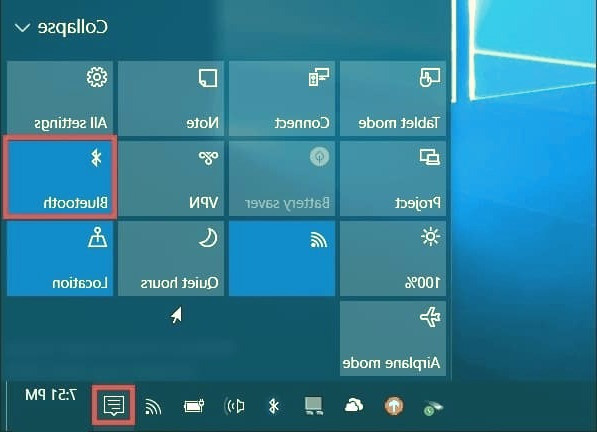
1- خاموش کردن بلوتوث از طریق Action Center
ساده ترین و آسان ترین روش برای خاموش کردن بلوتوث در سیستم عامل ویندوز، استفاده از این روش یا همان action center معروف ویندوز 10 می باشد که شما را خیلی سریع به هدفتان خواهد رساند. از این رو اگر تصمیم به خاموش کردن سریع بلوتوث دارید، از این روش اقدام کنید که ابتدا باید از پایین قسمت راست صفحه نمایش خود گزینه مربوطه را که در عکس مشخص شده است را انتخاب کنید و سپس بلوتوث را در این بخش خاموش نمائید.
2- خاموش کردن بلوتوث از طریق تنظیمات
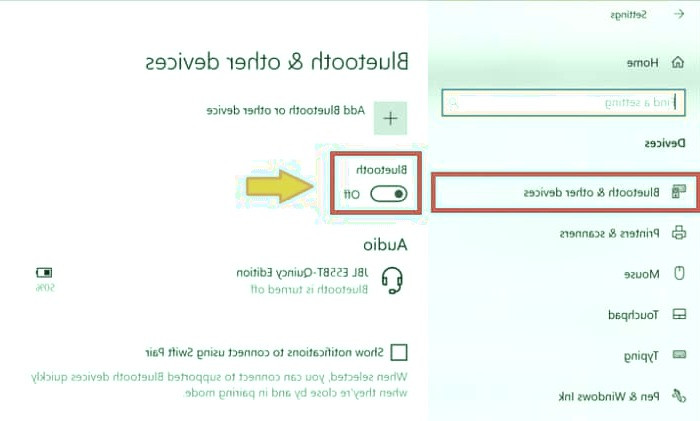
دومین روشی که شما می توانید از آن برای خاموش کردن ویندوز اقدام کنید، استفاده از تنظیمات ویندوز می باشد که گزینه مستقیمی برای خاموش کردن درج شده است و به شما این امکان را می دهد تا بلوتوث را خاموش کنید. از این رو ابتدا بر روی دکمه استارت ویندوز 10 کلیک کنید و سپس گزینه Settings را سرچ کنید. از منو سمت چپ گزینهBluetooth & other devices را انتخاب کنید و در نهایت همانند تصویر ذیل، گزینه Bluetoth را خاموش کنید.
3- خاموش کردن بلوتوث از طریق Device manager
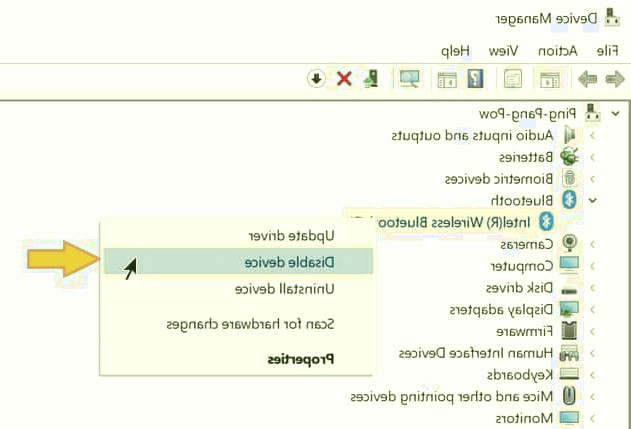
اگر بلوتوث ویندوز شما از طریق روش های بالا خاموش نشد، نگران نباشید چرا که روش های دیگری نیز وجود دارند. یکی دیگر از روش هایی که برای خاموش کردن ویندوز به کار رفته می شوند، استفاده از بخش دیوایس منیجر ویندوز است که برای استفاده از آن باید طبق مراحل ذیل پیش بروید؛
- دو کلید Win + R را بصورت همزمان از صفحه کلید ویندوز بفشارید.
- پنجره Run برای شما باز خواهد شد.
- در کادر جستجو آن عبارت devmgmt.msc را وارد کنید و سپس بر روی OK کلیک کنید.
- در میان گزینه هایی که مشاهده می کنید، گزینه Bluetooth را انتخاب و همانند تصویر بالا بر روی آن راست کلیک کنید و گزینه Disable device را انتخاب کنید. سپس بلوتوث شما خاموش خواهد شد.
4- خاموش کردن بلوتوث از طریق Services
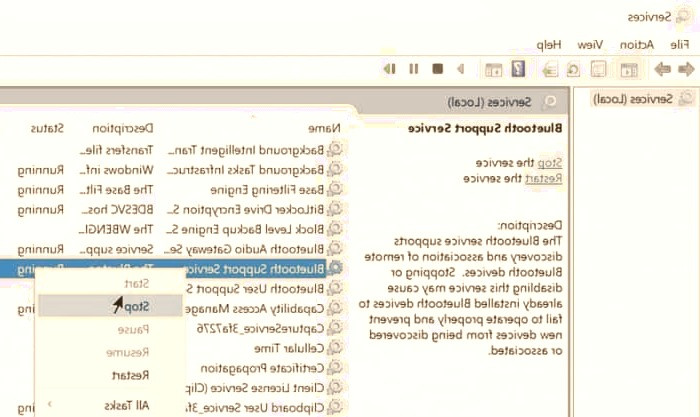
اما اگر باز هم بلوتوث شما خاموش نشده است، می توانید این روش را نیز استفاده کنید. Services یکی از بخش هایی است که شما با استفاده از آن می توانید اقدام به خاموش کردن بلوتوث ویندوز خود کنید. از این رو برای انجام این روش طبق مراحل ذیل پیش بروید؛
- دو کلید Win + R را بصورت همزمان از صفحه کلید ویندوز بفشارید.
- پنجره Run برای شما باز خواهد شد.
- در کادر جستجو آن عبارت Services.msc را وارد کرده و سپس بر روی OK کلیک کنید.
- کمی به سمت پایین اسکرول کنید و سپس گزینه Bluetoth support services را از میان گزینه ها پیدا کنید.
- بر روی آن راست کلیک کنید و سپس Stop را انتخاب کنید.