بهبود عملکرد راه اندازی ویندوز: راهکارهای کاربردی


اگر شما نیز با چالش "عدم راه اندازی ویندوز" در زمان روشن کردن سیستم مواجه شده اید، این گزارش راهکارهای فوری و مرحله به مرحله ارائه شده توسط کارشناسان را به شما معرفی خواهد کرد. در این مقاله، مشکل بوت نشدن ویندوز به طور مفصل بررسی شده و راهکارهای عملی و کاربردی برای رفع این مشکل ارائه می گردد. با مطالعه دقیق این راهنما، شما قادر خواهید بود تا با اتخاذ اقدامات مناسب، مشکل راه اندازی ویندوز خود را به سرعت برطرف نمایید.
رفع مشکل بوت نشدن ویندوز
سیستم عملیاتی ویندوز یکی از جامع ترین و کامل ترین سیستم های عملیاتی موجود در جهان است که آخرین نسخه آن تاکنون ویندوز بوده است و بی شک شما نیز با رابط کاربری آن آشنا هستید. با این حال، گاهی اوقات این سیستم عملیاتی ممکن است به دلیل برخی اختلالات دچار مشکلاتی شود. خوشبختانه، با جستجوی ساده در اینترنت می توانید با راه حل های صحیح و اصولی این مشکلات را برطرف کنید.
یکی از این مشکلات که ممکن است برای شما هم رخ دهد، بوت نشدن ویندوز می باشد که وقتی شما ویندوز را روشن می کنید، با پیغام خطایی روبرو خواهید شد که مشکل بوت نمی شود و شما هر کاری که انجام می دهید بی نتیجه است و باز هم سیستم عامل بوت نخواهد شد. از این رو اگر این مشکل برای شما نیز رخ داده است، جای نگرانی نیست چرا که در ادامه این گزارش از نمناک شما را با نحوه حل کردن بوت نشدن ویندوز آشنا خواهیم کرد. همراه ما باشید.
1- چرا ویندوز من بوت نمی شود؟
روند بوت شدن ویندوز بسیار ساده و آسان است. وقتی شما ویندوز را روشن می کنید، بایوس یا UEFI Firmware بارگیری می شود که این مجموعه ای از بررسی های سخت افزاری شما با نامPower On Self Test را انجام می دهد. سپس بایوس (BIOS) شروع به اسکن کردن Master Boot Record می کند که یک فایل ضروری را در حافظه اصلی به نامWINLOAD.EXE بارگزاری می کند.
بعد از این مرحله، یک کپی از بوت سکتو در Ram قرار می گیرد و سپس فرایند شروع به کار سیستم عامل ویندوز را به مستر بوت کد می دهد و این دقیقا کدی است که به ویندوز اجازه شروع لود را می دهد. اما بوت سکتور بنابر دلایل مختلف ممکن است گاها برخی از فایل های هارد دیسک را از دست بدهد و این فرایند به خوبی اجرا نشود و شما با صفحه سیاهی که در قسمت بالای آن "Windows Boot Manager" نوشته شده است، نشان دهنده یک خطا در WINLOAD.EXE با "Status:0xc0000605" می باشد؛
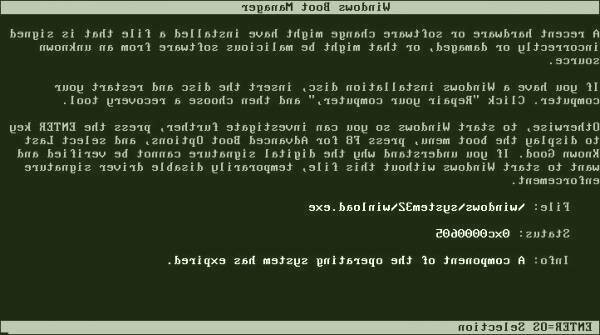
این خطا در کل خطای خوبی نیست. اما دنیا به آخر نرسیده است و حتما راه حلی برای آن وجود دارد که در ذیل به برخی از مهم ترین آنها اشاره خواهیم کرد.
2- استفاده از Startup Repair
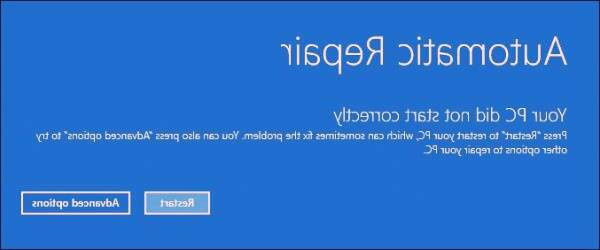
اولین کاری که شما می توانید برای رفع مشکل بوت نشدن ویندوز انجام دهید، وارد شدن به محیط بازیابی "Recovery" می باشد و سپس شروع به Startup Repair کنید. برای دسترسی به این محیط، کامپیوتر خود را 3 بار خاموش و روشن کنید و این باید به شکلی باشد که وقتی ویندوز را روشن می کنید، دقیقا پس از مشاهده لوگوی ویندوز، آنرا خاموش کنید. بعد از دفعه سوم، ویندوز شما به حالتdiagnostics بوت خواهد شد. بعد از آنکه پنجره ریکاوری ظاهر شد، بر روی گزینه Advanced options کلیک کنید.
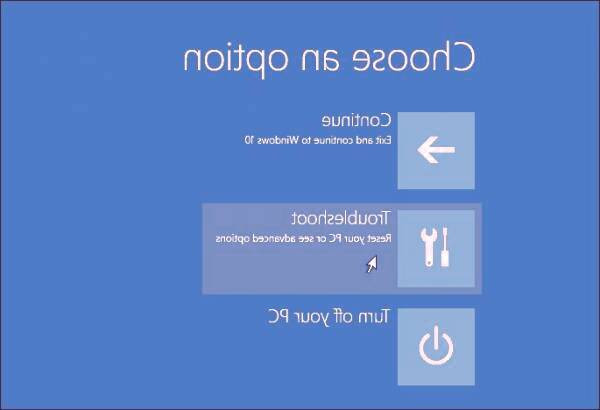
گزینهTroubleshoot را انتخاب کنید.
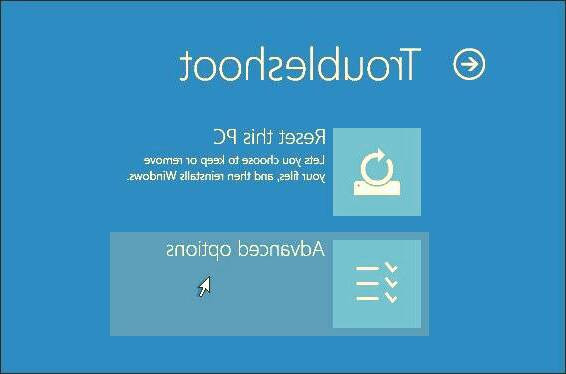
گزینهAdvanced options را انتخاب نمائید.
سپس گزینهStartup Repair را انتخاب کنید.

3- استفاده از Command Prompt
اگر قادر به انجام روش بالا نیستید، گزینه بعدی که شما می توانید آنرا امتحان کنید، استفاده ازCommand Prompt می باشد تا بتوانید بوت نشدن ویندوز را بر طرف کنید. برای این کار ویندوز را با استفاده از CD یا USB بوت کنید و سپس زمانیکه به صفحه نصب منتقل شدید، بجای کلیک بر روی Install، بر روی Repair your computer کلیک کنید و سپس مراحل ذیل را دنبال کنید؛
Troubleshoot > Advanced Options > Command Prompt
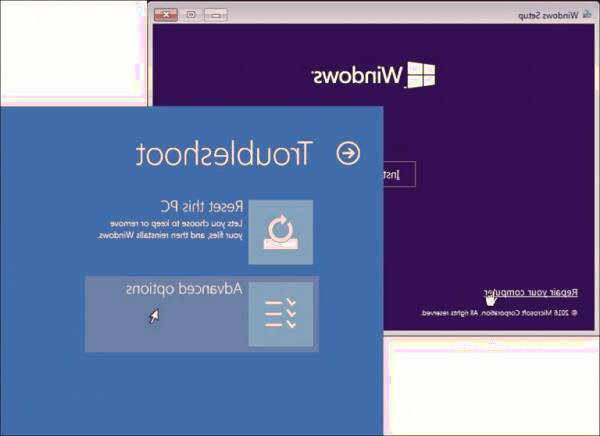
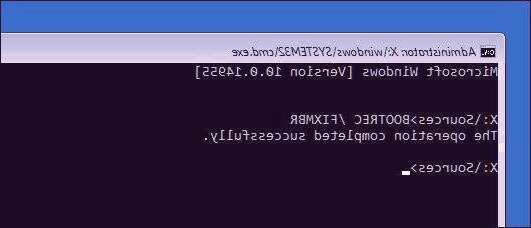
اینک در محیط CMD عبارت BOOREC /FIXMBR را تایپ کنید و سپس بر روی کلید Enter بفشارید. این کد دستوری می توانید مشکلات رخ داده در Master Boot record را برطرف کند. در این مرحله شما با پیغامThe operation completed successfully روبرو خواهید شد.
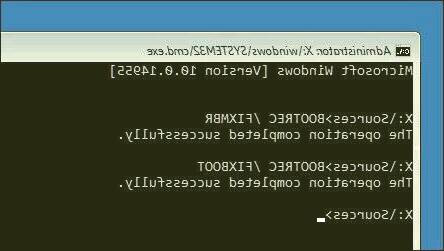
در مرحله بعد عبارتBOOTREC /FIXBOOT را وارد کنید و سپس گزینه Enter را بفشارید. این کد می تواند شروع به نوشتن بوت سکتور جدید در ویندوز کند و این در حالی است که اگر بوت سکتور آسیب دیده باشد، این عملیات اجرا خواهد شد که اگر با موفقیت انجام شود، پیغامThe operation completed successfully را خواهید دید.
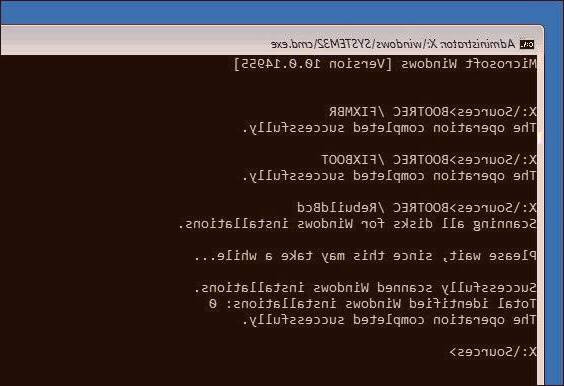
اگر شما اروری همانند Boot Manager is Missing را مشاهده کنید، با تایپ کردن عبارت BOOTREC /RebuildBcd شروع به برطرف شدن مشکل خواهد کرد.
4- استفاده از ریست فکتوری در بوت ویندوز
آخرین روشی که ما قصد داریم آنرا به شما آموزش دهیم، ریست فکتوری کردن ویندوز می باشد و این روش در صورتی به شما توصیه می شود که هیچ فایل مهمی در کامپیوتر نداشته باشید و می خواهید فورا این فرایند را انجام دهید. برای این کار باید ابتدا وارد recovery ویندوز شوید که اگر ویندوز شما بوت نمی شود، باید کامپیوتر 3 بار خاموش/روشن کنید. هر بار که می خواهید کامپیوتر را خاموش کنید، باید صبر کنید تا لوگو ویندوز ظاهر شود و سپس خاموش کنید. سری چهارم وارد recovery خواهید شد.
سپس گزینه Troubleshoot را انتخاب کنید و بعد از آن بر روی Reset this PC کلیک کنید. در ادامه شما می توانید ویندوز را به روز اول برگردانید که تمام اطلاعات شما از بین خواهند رفت و به همین دلیل توصیه می شود اگر اطلاعات موجود در کامپیوتر برای شما مهم هستند، این روش را امتحان نکنید.