بهبود عملکرد کتابخانه برنامه در آیفون


از جمله ویژگی های جدید در نسخهی بهروزرسانی شدهی سیستمعامل iOS، قابلیت اپلیکیشن لایبریری است. چنانچه در استفاده از این ویژگی با دشواری مواجه شدهاید، در این گزارش به بررسی و رفع مشکلات احتمالی آن خواهیم پرداخت. این قابلیت جدید امکان مدیریت و دستهبندی اپلیکیشنهای نصبشده در دستگاه را برای کاربران فراهم میآورد و میتواند تجربهی کاربری را بهبود بخشد. با مطالعهی این گزارش، میتوانید به درک بهتر و استفادهی موثرتر از این ویژگی دست یابید.
رفع مشکل app library در آیفون
app library یکی از ویژگی های جدید و نوآورانه گوشی های آیفون است که در نسخه iOS 14 معرفی شد و با استقبال گسترده کاربران روبرو گردید. این ویژگی باعث ایجاد تغییرات و تحولات مهمی در سیستم عامل iOS شده است که در سال های اخیر چنین امکانی وجود نداشت. با استفاده از قابلیت app library در iOS 14، کاربران می توانند برنامه های مورد نظر خود را در پوشه های مختلف دسته بندی کنند و با دو بار کلیک ساده، برنامه مورد نظر را اجرا نمایند. این ویژگی جدید به طور چشمگیری به بهبود تجربه کاربری و افزایش بهره وری در استفاده از گوشی های آیفون کمک می کند.
برای مثال شما می توانید تمام برنامه های سوشیال مدیا خود را در یک پوشه قرار دهید. اما گاهی اوقات ممکن است در حین استفاده از این قابلیت با مشکل روبرو شوید و حتی عملکردی نداشته باشد که در این گزارش از بخش تکنولوژی نمناک با روش های کاربردی و نحوه رفع مشکلapp library آشنا خواهید شد. همراه ما باشید.
1- iOS گوشی را آپدیت کنید
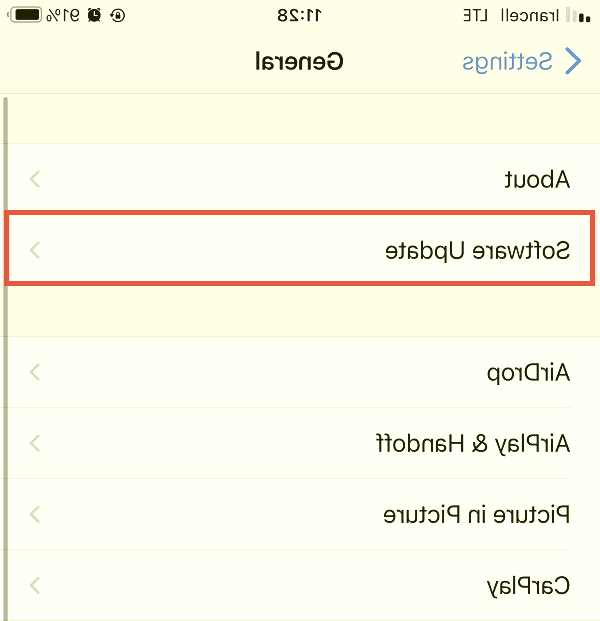
همان گونه که گفته شد، قابلیتapp library تنها برای نسخه 14 سیستم عامل iOS می باشد و از این رو اگر شما از نسخه های قدیمی استفاده می کنید، قطعا نمی توانید از این قابلیت استفاده کنید و تنها کاری که باید انجام دهید این است که در اولین فرصت سیستم عامل خود را آپدیت کنید. برای آپدیت کردن گوشی آیفون هم باید وارد تنظیمات گوشی شوید و از لیست گزینه هایی که به شما نمایش داده شده است، گزینه General و سپس Software update را انتخاب کنید تا گوشی شما به نسخه iOS 14 آپدیت شود و بتوانید از آن استفاده کنید.
2- اجرایapp library
اگر به تازگی ios گوشی آیفون خود را به نسخه 14 ارتقاع داده اید، شاید کمی محیط جدید ios برای شما گیج کننده باشد. برای مثال اگرapp library را فعال کرده اید، باید چندین صفحه برنامه را از سمت راست به چپ بکشید تا در آخرین صفحه بهapp library برسید و از این رو یک نوع مزاحمت وجود دارد که شما می توانید آنرا شخصی سازی و حذف کنید. از این رو وارد صفحه هوم گوشی آیفون شوید و سپس انگشت خود را بر روی صفحه نگه دارید تا برنامه ها به حالت انتخاب در بیایند و سپس گزینه ای که در تصویر ذیل مشخص کرده ایم را انتخاب کنید.
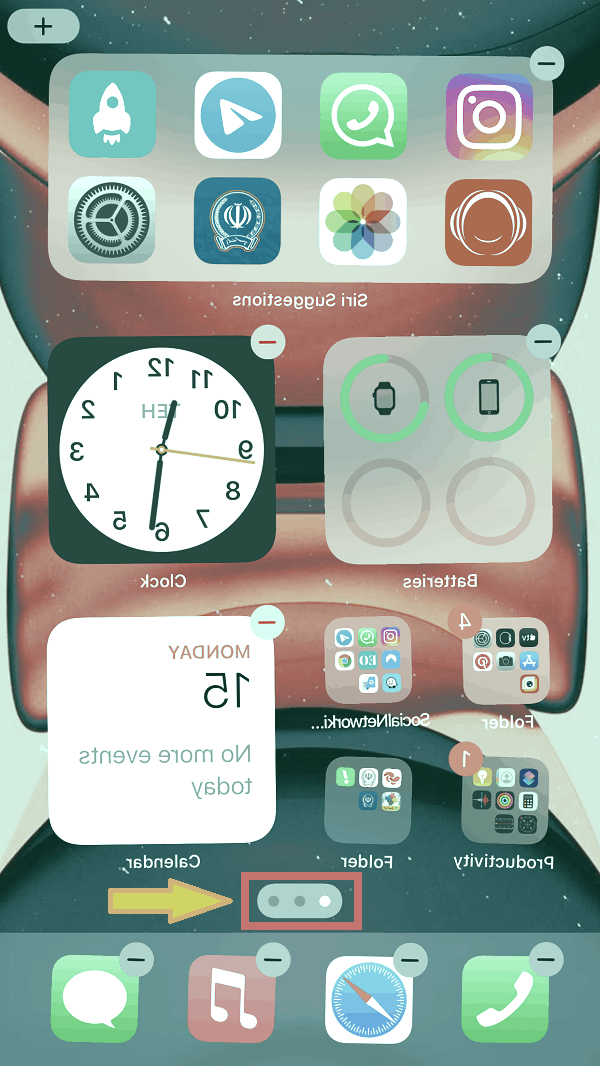
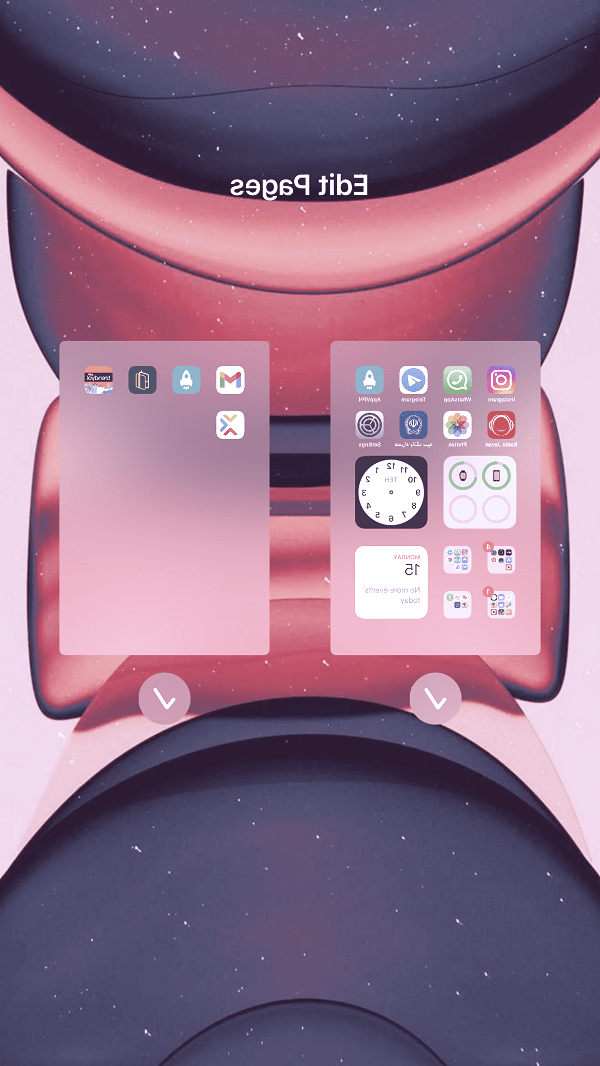
در این مرحله برای آنکه قابلیتapp library همیشه در دسترس شما واقع شود و با هر بار باز و بسته کردن گوشی بصورت مستقیم برای شما نمایش داده شود، می بایست تیک گزینه سمت راست را در تصویر ذیل غیرفعال کنید و تنها تیک پنجره سمت چپ فعال باشد. از این رو با انجام این فرایند همیشهapp library برای شما در صفحه اول اجرا خواهد شد.
3- گوشی را ریستارت کنید
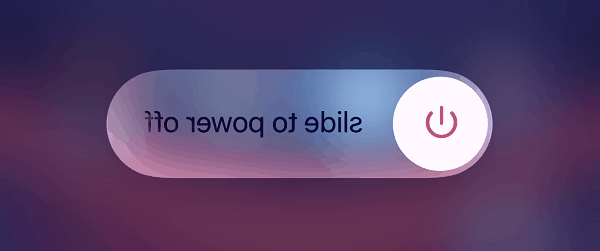
اگر قابلیتapp library برای همیشه در گوشی شما بدون مشکل بود و در حین کار کردن با آن مشکلی برای شما رخ نمیداد و اما بصورت ناگهانی، نمی توانید به آن دسترسی پیدا کنید، باید آیفون خود را ریستارت کنید که با نگه داشتن دکمه پاور می توانید اقدام به خاموش کردن گوشی خود نمائید.
4- حالت List View را انتخاب کنید
اگر در اجرا کردن برنامه های نصب شده درapp library گوشی ایفون مشکل دارید و هر کاری که انجام میدهید موفق نمی شوید، توصیه ای که برای شما داریم این است که وارد منو گوشی شوید و سپس به سمت پائین اسکرول کنید و دوباره امتحان کنید.
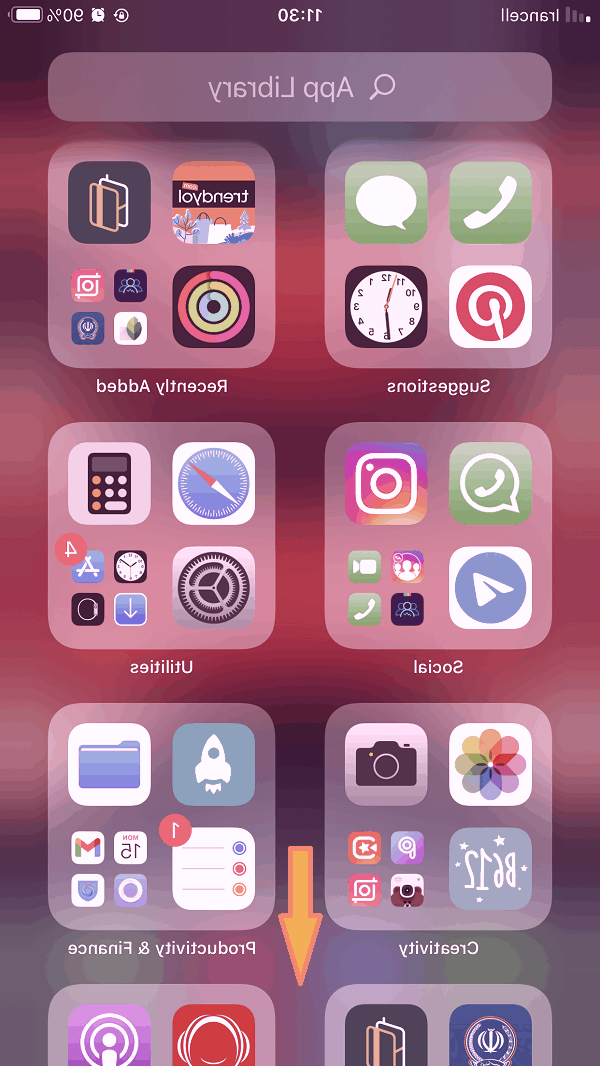
اما اگر باز هم مشکل شما حل نشده است، توصیه ای که برای شما داریم این است از قسمت بالا گزینه جستجوapp library را انتخاب کنید و سپس برنامه مدنظر خود را همانند تصویر ذیل انتخاب و اجرا کنید.
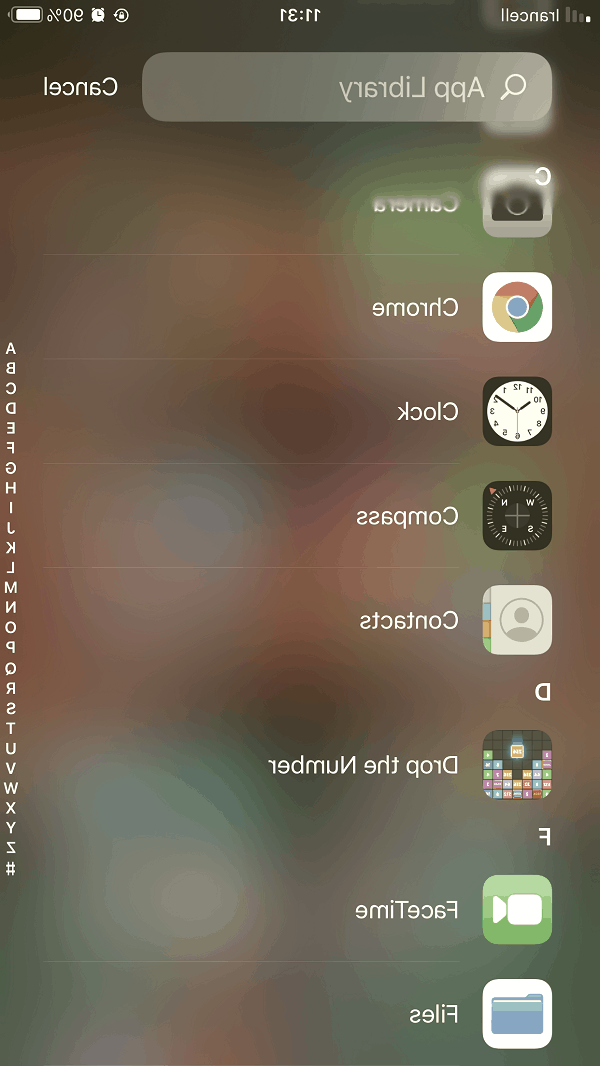
5- فعال کردن Show inapp library
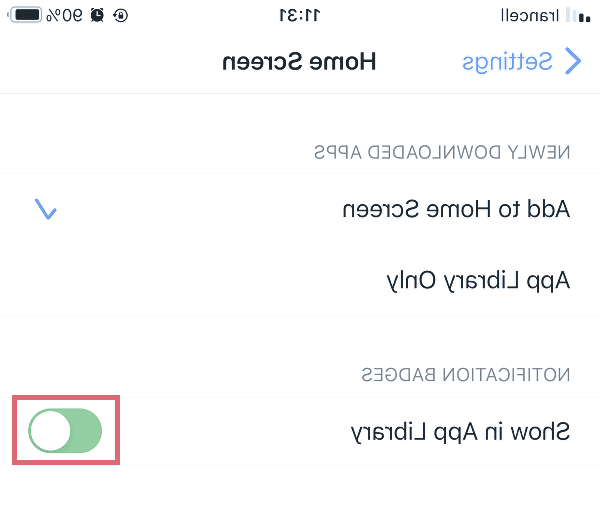
اگر تعداد نوتیفیکیشن و اعلان برنامه ها درapp library نمایش داده نمی شود، مشکلی ندارد چرا که شما می توانید اقدام به رفع آن کنید. از این رو وارد تنظیمات گوشی شوید و سپس از میان گزینه های ابتدایی، گزینه Home screen را انتخاب کرده و تیک گزینه Show inapp library را انتخاب و فعال کنید.
6- گوشی را ریست کنید
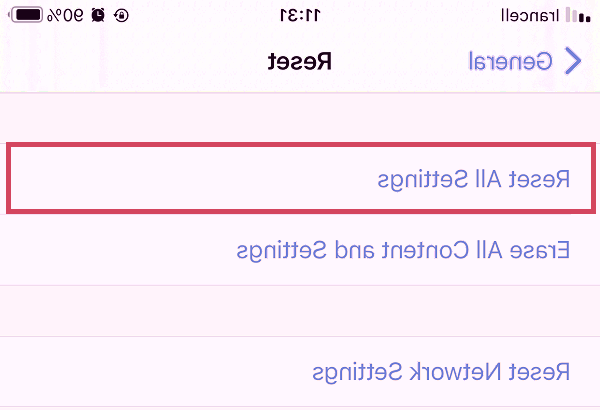
اگر باز هم با انجام روش های بالا، مشکلapp library در گوشی شما پابرجا هست و هنوز موفق به رفع آن نشده اید، می بایست اقدام به ریست کردن تنظیمات کنید تا اگر تنظیمات مخربی در این زمینه وجود دارند، به حالت کارخانه تغییر یابند. توصیه ای که برای شما داریم این است که حتما قبل از انجام این فرایند از تمام اطلاعات گوشی نسخه بکاپ تهیه کنید تا به اطلاعات شما آسیبی وارد نشود. با این وجود با استفاده از روش های گفته شده می توانید اقدام به رفع مشکل کار نکردن app library در آیفون نمائید.