کیبورد کامپیوتر - راهنمای جامع و ساده استفاده


کیبوردها به عنوان یکی از اساسیترین و کاربردیترین ابزارهای مورد استفاده در زندگی روزمره هر فرد، نقش بسیار مهمی ایفا میکنند. در این گزارش، با ارائه آموزشی جامع و تخصصی توسط دانشمندان و متخصصان این حوزه، به بررسی دقیق نحوه صحیح و بهینهسازی استفاده از کیبوردها خواهیم پرداخت. این آموزشها بهطور کامل و تفصیلی، مخاطبان را با چگونگی بهرهگیری مؤثر از این ابزار کلیدی در زندگی روزمره آشنا خواهد ساخت.
آموزش استفاده از کیبورد کامپیوتر
کامپیوترها به عنوان ابزارهای کاربردی در دنیای امروزی، نیازهای مختلف ما و مشاغل گوناگون را به صورت مستقیم و غیرمستقیم برطرف کرده اند. کیبورد یا صفحه کلید کامپیوتر، وسیله ای برای نوشتن و تایپ در کامپیوتر است که امروزه به نسخه دیجیتال در گوشی ها و تبلت ها تبدیل شده است. این ابزار به طور مستقیم در استفاده روزمره ما و به طور غیرمستقیم در بانک ها برای برطرف کردن نیازهای ما نقش دارد.
با این حال برای استفاده از کیبوردها باید با یک سری اصول و یا حتی آموزش اولیه آشنا شوید تا بتوانید از تمام کلیدهای کاربری آن به بهترین شیوه ممکن استفاده کنید. به همین دلیل در ادامه این گزارش از بخش تکنولوژی نمناک قصد داریم شما را بانحوه استفاده از کیبورد کامپیوتر آشنا سازیم تا هرچه بهتر از قابلیت های کیبورد ( computer keyboard features) در راستای کارهای روزمره استفاده نمائید. همراه ما باشید.
فهرست عناوین :{بر روی گزینه مورد نظر کلیک کنید}
نحوه متصل کردن کیبورد به کامپیوتر
قبل از آنکه از کیبورد استفاده کنید، باید از متصل شدن آن به کامپیوتر مطمئن شوید. اما برای اتصال کیبورد به کامپیوتر باید آنرا از طریق کابل USB به کامیپوتر متصل کنید. اما بطور کلی کیبوردها به دو دسته بی سیم و با سیم تقسیم می شوند که نسخه باسیم قیمت ارزانتری نسبت به نسخه بی سیم دارد. از این رو باید کابل USB را به کامپیوتر متصل کنید و اجازه دهید تا کامپیوتر آنرا recognize نماید و معمولا نیازی به نصب برنامه ای در این زمینه نیست و برقراری اتصال میان کامپیوتر و کیبورد، بصورت اتوماتیک فرایند شناسایی دستگاه جدید شروع خواهد شد.
فعال کردن کیبورد کامپیوتر
بطور کلی اکثر کیبوردها فورا بعد از برقراری اتصال به کامپیوتر فعال می شوند و نیازی به فشردن کلید خاصی نیست. اما اگر کیبورد شما از نوع بی سیم می باشد، دقیقا در پشت آن (گاها در قسمت جلویی آن) دکمه مخصوص خاموش و روشن کردن درج شده است که از این طریق می توانید کیبورد را فعال کنید. اما اگر با این کار اگر روشن نشد و نتوانستید از کیبورد استفاده کنید، توصیه می شود باتری های کیبورد را بررسی کنید تا به درستی در جایگاه خود قرار گرفته اند یا خیر؟!

توجه : بر روی کیبورد کلیدهایی درج شده اند که مختص برخی کارهای مختلف هستند. برای مثال اگر از اعداد میخواهید استفاده کنید، باید از صفحه کلید، کلید Num lock را انتخاب کنید و یا حتی اگر میخواهید حروف بزرگ و کپیتال لاتین بنویسید باید کلید Caps lock را بفشارید. از این رو با انتخاب و فشردن این دو کلید، چراغ های مربوط به آنها روشن خواهند شد و از این طریق می توانید از صحت و سلامت کیبورد مطمئن شوید.
آشنایی با صفحه کلید کامپیوتر
همانگونه که مشاهده می کنید بر روی کیبورد کلیدهای متنوعی هستند که هر یک از آنها مختص کار خاصی می باشند و برای استفاده درست و مناسب، باید جایگاه هر یک از آنها را بصورت کامل بدانیم. اما بطور کلی کلیدهای کیبورد به 5 دسته مختلف تقسیم می شوند که در ادامه با آنها آشنا خواهید شد؛
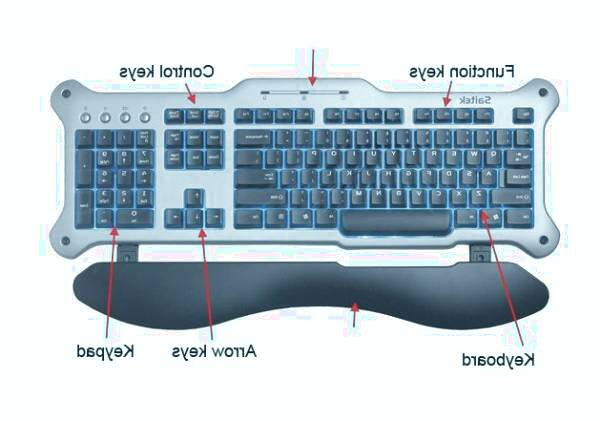
- کلید های اعداد (Keypad): اگر در طول روز با اعداد سروکار دارید، می توانید از کلیدهای اعداد که در سمت راست کیبورد قرار گرفته اند استفاده کنید که برای اسنفاده از آن باید ابتدا کلید Num Lock را بفشارید تا امکان استفاده از اعداد برای شما مقدور شود.
- کلیدهای به سمت بالا، پائین و چپ و راست (Arrow leys): کلیدهای کاربردی برای بازی، جابجایی میان خطوط در ورد و... هستند که شما می توانید خیلی ساده از آنها استفاده کنید.
- کلیدهای کنترل (Control Keys): کلیدهای کنترل دقیقا بالای Arrow keys هستند که شما می توانید از آنها در زمینه های مختلف استفاده کنید. برای مثال با استفاده از کلید page down می توانید صفحه را به سمت پائین منتقل کنید و یا کلیدهای دیگر مانند Insert، home، End، page up و... در زمینه های مختلف به کار ببرید.
- Function Keys: این کلیدها در یک ردیف افقی قرار گرفته اند که از F1 تا F12 می باشند و در برنامه های مختلف دارای کاربردهای مختلف هستند. برای مثال کلید F11 در مرورگر دارای قابلیت فول صفحه کردن می باشد.
- Keyboard: این بخش نیز متعلق به حروف الفبا می باشد که در کیبورد جای گرفته اند و برای تایپ کاربرد دارند. اما کلیدی که بر روی آن آیکون ویندوز درج شده است، برای اجرای بخش Start menu می باشد که شما می توانید با یک کلید این کار را انجام دهید. همچنین با ترکیب کردن برخی از کلیدهای این بخش می توانید به صفحات مختلف منتقل شوید. برای مثال با دو کلید win+r، پنجره Run برای شما اجرا خواهد شد.
نحوه تایپ 10 انگشتی با کیبورد

تایپ 10 انگشتی با کیبورد، یکی از مهم ترین و اصلی ترین دغدغه های برخی از کاربران کامپیوترها می باشد که از این روش می توانند کسب درآمد نمایند و به همین دلیل ممکن است دوره های آموزشی در این زمینه را طی نمایند. اما اگر تصمیم به آشنایی با تایپ 10 انگشتی دارید، در لینک ذیل از نمناک شما را با نحوه تایپ 10 انگشتی آشنا کرده ایم و با چند دقیقه می توانید با تمام اصول تایپ 10 انگشتی آشنا شوید؛
آموزش تایپ 10 انگشتی
اصلاح خطاهای تایپ شده
در حین نوشتن متون مختلف گاها ممکن است بنابر دلایلی اشتباهی در نوشتار رخ دهد که برای اصلاح هر اشتباه تنها کافی است که کلید Backspace را انتخاب نمائید تا اشتباه رخ داده حل شود.
حذف حرف یا کلمه در کوتاه ترین زمان

همان گونه که در بخش بالایی گفته شد، اگر اشتباهی به اندازه یک حرف رخ داده باشد شما می توانید با استفاده از کلید Backspace اقدام به حذف حروف اشتباه کنید. اما اگر کلمه یا کلماتی را به اشتباه تایپ کرده اید و می خواهید در کمترین زمان آنرا اصلاح کنید، کلید Ctrl را نگه دارید و سپس کلید Back space را بفشارید. اینک تمام کلمات که به اشتباه تایپ شده اند را می توانید پاک کنید.
بالا پائین کردن صفحات با کیبورد
بر روی کیبورد دو کلید Page up و Page down درج شده اند که شما می توانید در صفحات مختلفی مانند مرورگرها، ورد و... اقدام به بالا و پایین کردن صفحات کنید که این می توانید در زمان شما موثر واقع شود و در اصلی یکی ازترفند های استفاده از کیبورد کامپیوتر می باشد.
نحوه کپی و پیست کردن با کیبورد
اگر متن، تصویر، فایل و هرچیز دیگری را تصمیم به جابجا کردن دارید، خیلی ساده با استفاده از کیبورد می توانید این کار را انجام دهید. برای کپی کردن هر فایلی، باید دو کلید Ctrl+C و برای paste کردن باید کلید Ctrl+V را بفشارید تا فایل به صفحه جدید منتقل شود.