تکنیک های ضبط مکالمه تلفنی در اندروید - راهنمای تصویری


اگر شما به دنبال یک برنامه مناسب و کارآمد برای ضبط مکالمات تلفنی بر روی دستگاه های اندروید خود هستید، این گزارش به شما کمک خواهد کرد. در ادامه، با آموزش تصویری مربوط به چگونگی ضبط مکالمات تلفنی و همچنین معرفی یک برنامه کاربردی در این زمینه آشنا خواهید شد. این برنامه ها به شما امکان ضبط، ذخیره سازی و مدیریت مکالمات تلفنی را با سهولت و دقت بالا ارائه می دهند. با استفاده از این راهکارها، می توانید به طور موثر و قابل اعتماد از محتوای مکالمات خود برای اهداف مختلف بهره مند شوید.
آموزش تصویری ضبط مکالمه تلفنی در اندروید
این مقاله به شما آموزش خواهد داد که چگونه می توانید مکالمات تلفنی خود را در دستگاه اندروید خود ضبط کنید. این قابلیت می تواند بسیار مفید باشد، به ویژه زمانی که در حین مکالمه به نکته ای کوتاه و گذری اشاره می شود که شما نمی توانید به خاطر بیاورید. با استفاده از برنامه ACR (Automatic Call Recorder)، می توانید به طور خودکار مکالمات خود را ضبط کنید و به راحتی به آنها دسترسی داشته باشید.
با این حال اگر شما به دنبال بهترین برنامه ضبط صدای اندروید هستید، ما به شما برنامه Automatic Call Recorder Latest (ACR) را معرفی می کنیم که در ادامه این مطلب از بخش تکنولوژی نمناک به شما آموزش استفاده از این برنامه و همچنین لینک دانلود آنرا به شما ارائه خواهیم کرد. همراه ما باشید.
تذکر : قانون ضبط مکالمات تلفنی که بدون اجازه از طرف مقابل صورت می گیرد، فرد به 6 ماه الی 2 سال زندان یا پرداخت جریمه نقدی یا هر دو مجازات محکوم خواهد شد.
آموزش استفاده از نرم افزار ضبط پنهانی صدا اندروید
اگر شما قصد دارید تا از این برنامه استفاده کنید، طبق مراحل زیر پیش بروید؛
1-در قدم اول از منو کاربری فروشگاه Google Play را باز کنید و عبارت Automatic Call Recorder Latest (ACR) را وارد کنید. با این حال اگر می خواهید بصورت مستقیم وارد شوید، بر روی این لینــــک کلیک کنید.
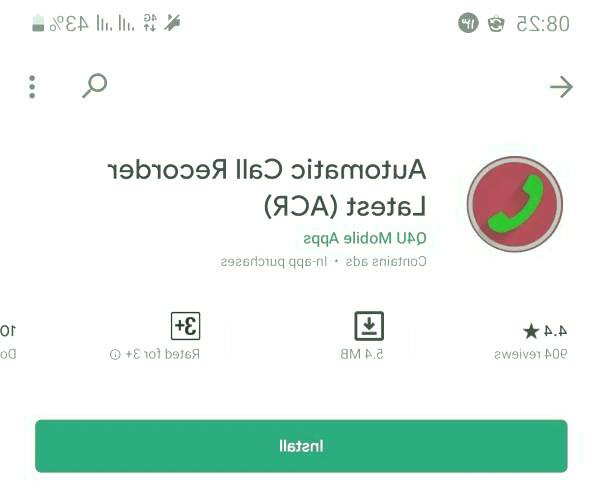
برنامه ضبط کننده صدا
2- بعد از نصب برنامه، وارد آن شوید. پس از وارد شدن یک سری دسترسی ها از شما خواسته خواهند شد که می توانید دسترسی ها را به برنامه بدهید. اینک بر روی Start کلیک کنید تا وارد برنامه شوید و صفحه باز شده متعلق به مکالمه های ضبط شده است که به دلیل تازه نصب شدن برنامه، هنوز هیچ تماسی ضبط نشده است.
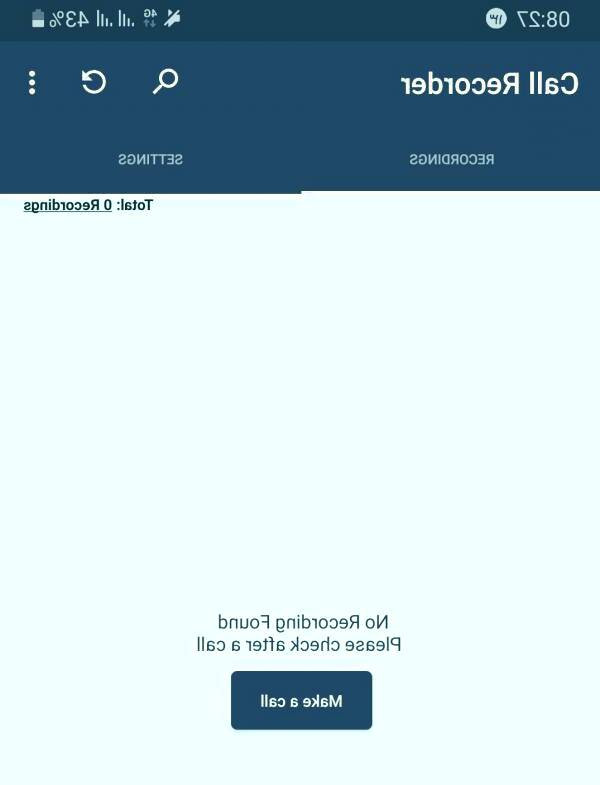
آموزش استفاده از ضبط کننده مکالمات اندرویدی
3- اگر قصد دسترسی به تنظیمات این برنامه دارید، تنها کافی است انگشت خود را از راست به چپ صفحه نمایشگر بکشید. اینک می توانید تنظیمات برنامه را مشاهده کنید. در منو تنظیمات می توانید روشن/خاموش بودن برنامه، نوتیفیکیشن ضبط شدن صدا، محدوده زمان ضبط صدا، پاک کردن خودکار تاریخچه ضبط مکالمه و همچنین ضبط صدای تمام مخاطبان یا تعدادی خاص از آنها را تعیین کنید.