بازگشایی قفل حافظه فلش با راهنمای ساده


USB ها به عنوان یکی از ابزارهای پرکاربرد و پیشرفته در عرصه فناوری اطلاعات محسوب میشوند. با این وجود، گاهی اوقات ممکن است این دستگاهها با مشکلاتی همچون قفل شدن فلش مموری مواجه گردند. در این آموزش، شما با روشهای مؤثر برای رفع این چالشها آشنا خواهید شد. بدین ترتیب، میتوانید از عملکرد بهینه و پایدار USB ها در محیط کاری خود اطمینان حاصل نمایید.
آموزش باز کردن قفل فلش مموری
فلش مموری ها ابزارهای مهمی هستند که برای همراه داشتن فایل های مورد نیاز استفاده می شوند. این دستگاه ها همانند هاردهای اکسترنال هستند اما با حافظه و ابعاد کمتری. آنها می توانند برای انتقال و همراه داشتن انواع فایل ها مورد استفاده قرار گیرند. با این حال، گاهی اوقات ممکن است به دلایل مختلفی قفل شوند و دسترسی به فایل های موجود در آنها دشوار شود.
با این حال جای نگرانی نیست! اگر فلش مموری شما نیز قفل شده است، می توانید به راحت ترین شیوه ممکن قفل آنرا باز کنید و به اطلاعاتی که درون آن هستند و نیاز حیاتی دارید، دسترسی پیدا کنید. به همین دلیل قصد داریم در ادامه این مطلب از بخش تکنولوژی نمناک شما را با روشی ساده و آسان برای باز کردن فلش قفل شده آشنا سازیم همراه ما باشید.
توجه :برای اینکه مشکلات این چنین برای شما رخ ندهد، توصیه می شود اطلاعات خود را در هارددیسک های در دسترس نگهداری کنید و یا حتی می توانید فایل های مختلف خود را در چند حافظه نگهداری نمائید تا آسیب نبینند.
آموزشباز کردن فلش های قفل شده
روش اول : این روش برای کاربرانی می باشد که رمز فلش مموری را فراموش کرده اند.
1- کلیدهای " Win + R " را با یکدیگر بفشارید و سپس در کادر جستجو عبارت "regedit " را وارد و جستجو کنید.
2- در صفحه باز شده همانند زیر به دنبال پوشه ها باشید و به آخرین گزینه یعنی "StorageDevicePolicies"برسید.
" Computer > HKEY_LOCAL_MACHINE > SYSTEM > CurrentControlSet > Control > StorageDevicePolicies "
3- بر روی فایل نهایی دوبار کلیک کنید. در کادر باز شده عبارت " Value data " را از 1 به 0 تغییر دهید و سپس بر روی ذخیره کلیک کنید.
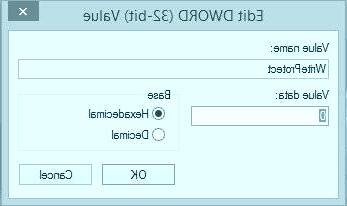
روش بازکردن قفل فلش مموری
4-اینک صفحه باز شده را ببندید و مجددا کامپیوتر خود را روشن کنید و فلش مموری قفل شده را باز کنید.
روش دوم : این روش برای کاربرانی می باشد که رمز فلش را فراموش نکرده اند و اما فلش آنها قفل شده است.
1- فلش مموری را به کامپیوتر وصل کنید و سپس به My computer بروید.
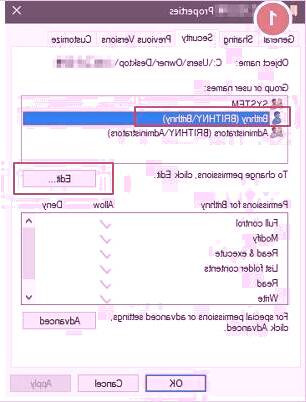
2- بر روی فلش مموری کلیک راست کنید و بر روی گزینه"Properties" کلیک نمائید و از کادر باز شده گزینه"Security " را انتخاب کنید.
3-در این مرحله بر روی "Edit " کلیک کنید و رمز خود را وارد کنید.
4- سپس نام کاربری خود را در"Group and Usernames " انتخاب کنید و بر روی گزینه "Allow" کلیک کنید و همانند تصویر زیر تغییرات مدنظر را در کادر "Permissions for Authenticated Users " کلیک کنید.
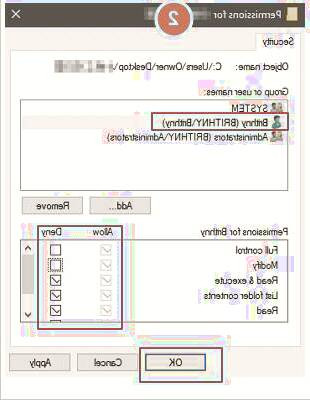
5- در نهایت بر روی "Apply " کلیک کنید و می توانید به فایل های موجود در فلش مموری دسترسی پیدا کنید.