استفاده از Wi-Fi Direct در دستگاه های اندروید


چنانچه قصد به اشتراک گذاری فایل های متنوع را دارید، نیازی به نصب نرم افزار خاصی وجود ندارد. در عوض، با استفاده از قابلیت وای فای دایرکت میتوانید به سادگی فایلهای خود را به اشتراک بگذارید. این امکان به شما اجازه میدهد تا بدون نیاز به دسترسی به اینترنت و یا نصب برنامههای اضافی، فایلهای مورد نظر را به سرعت و به آسانی با دیگران به اشتراک بگذارید. بنابراین، وای فای دایرکت یک راهکار کارآمد و بدون دردسر برای اشتراکگذاری فایلهای مختلف به شمار میآید.
ترفند استفاده از وای فای دایرکت در اندروید
در این روزگار، اشتراک گذاری فایل ها به طرز چشمگیری نسبت به 10 سال پیش که بر پایه استفاده از بلوتوث بود، تغییر کرده است. دیگر برای اشتراک گذاری یک فایل 5 مگابایتی نباید بیش از 5 دقیقه صبر کنید. خوشبختانه، برنامه های متعددی مانند Shareit، Zapya و غیره در این زمینه عرضه شده اند که به شما امکان اشتراک گذاری سریع و آسان فایل های متنوع را می دهند. اما برای انتقال فایل ها با سرعت بالا، نیازی به نصب برنامه خاصی در گوشی ندارید، زیرا قابلیت وای فای دایرکت در گوشی های اندرویدی این مشکل را برطرف کرده است. در ادامه این گزارش از نمناک به این موضوع خواهیم پرداخت.
نکته : در این گزارش از گوشی سامسونگ استفاده شده است و اما اگر گوشی اندرویدی شما برای کمپانی دیگری می باشد، صرفا کمی محیط کاربری آن متفاوت خواهد بود. اما مراحل و کلیات به شیوه ذیل می باشد.
نکته 2 : برنامه هایی مانند Shareit و... برای انتقال فایل های مختلف با سرعت بالا، از قابلیت وایفای دایرکت استفاده می کنند. از این رو اگر به هر دلیلی تمایل به استفاده از این برنامه ها ندارید، می توانید بهصورت مستقیم از وای فای دایرکت در گوشی استفاده کنید.
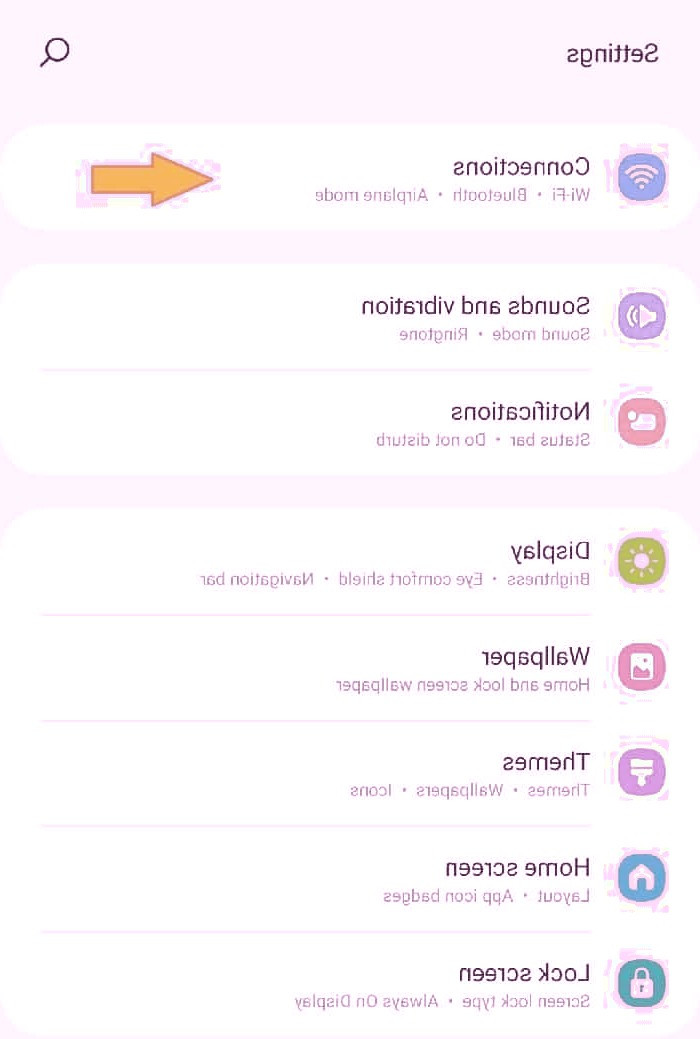
1. ابتدا از منو گوشی اندرویدی، وارد تنظیمات یا همان Settings شوید و سپس گزینه Connections را انتخاب کنید.
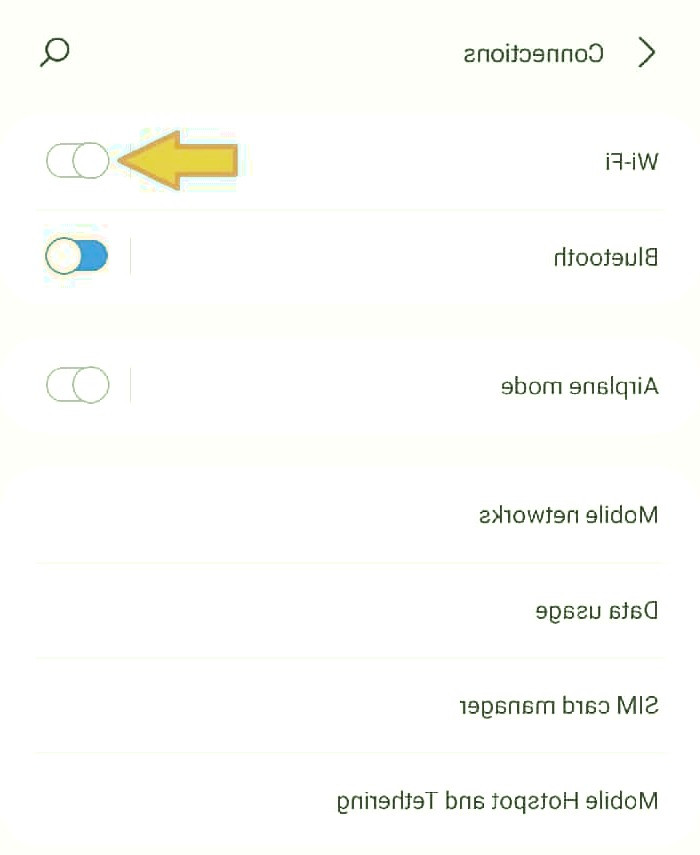
2. در این مرحله باید Wifi را روشن کنید. سپس وارد آن شوید.
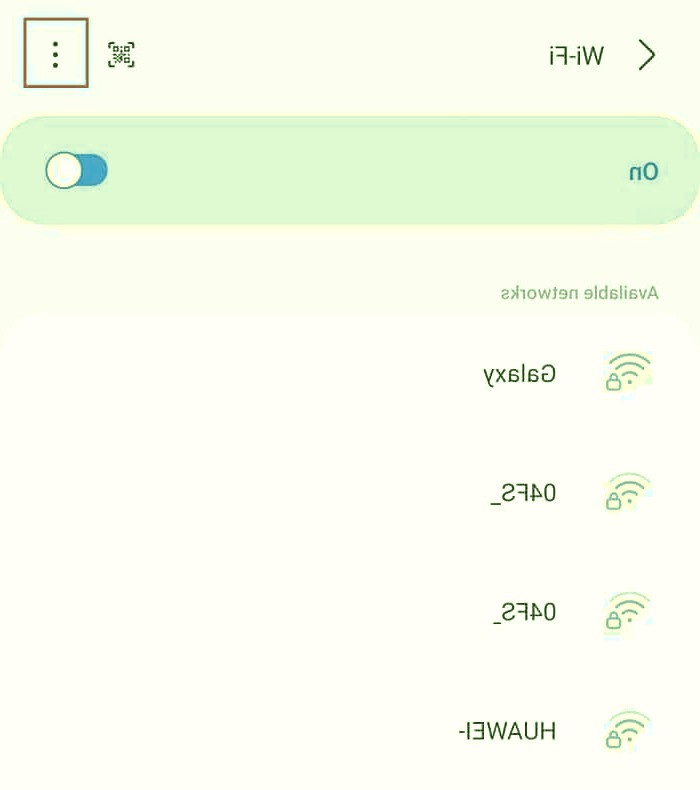
3. در این بخش شما می بایست گزینه 3 نقطه عمودی را از قسمت بالا سمت راست انتخاب کنید.
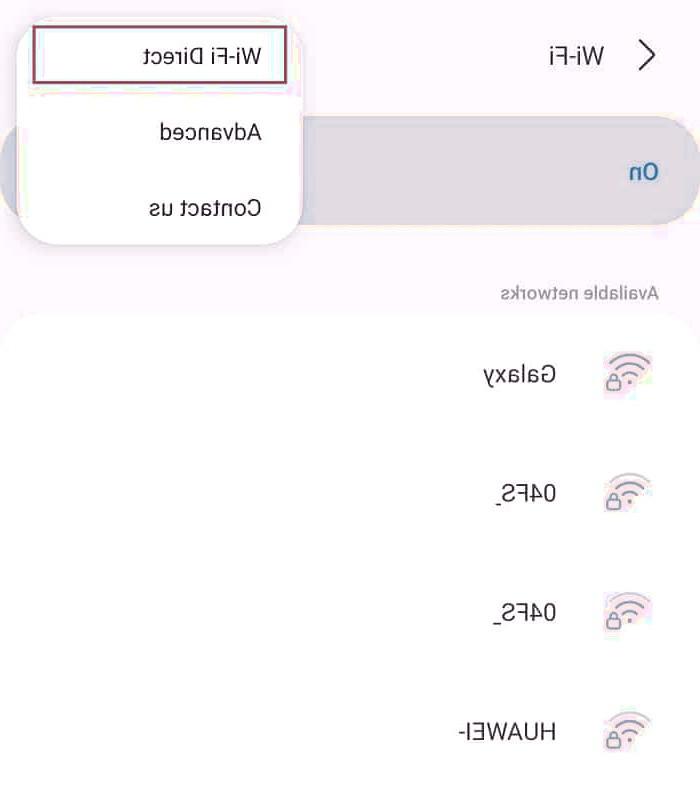
4. از میان گزینه های نمایش داده شده، گزینه Wi-Fi Direct را انتخاب کنید.
5. در گوشی دوم که میخواهید فایلی را از طریق وای فای دایرکت برای آن ارسال کنید، تا مرحله 4 پیش بیایید. سپس در فهرست ذیل می توانید نام گوشی دوم را مشاهده کنید که با انتخاب آن، هر دو گوشی به یکدیگر جفت خواهند شد.
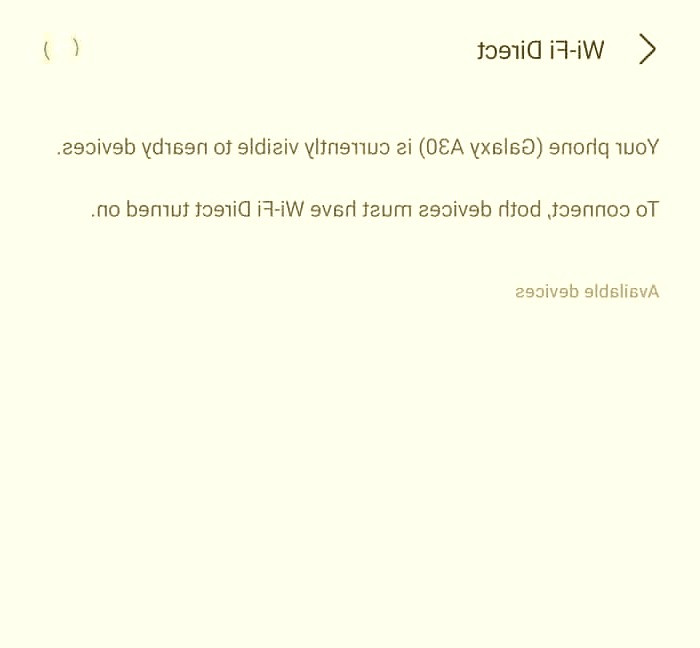
6. اینک فایلی که تصمیم به اشتراک گذاری دارید را از میان فایل های خود انتخاب کنید. سپس گزینه اشتراک گذاری یا همان Share را انتخاب کنید.

7. همانند تصویر ذیل گزینه WiFi Direct را انتخاب کنید تا فایل انتخاب شده، بدون هر گونه مشکلی از طریق وای فای دایرکت و همچنین بدون هرگونه برنامه جانبی، با سرعت بالا ارسال شود.
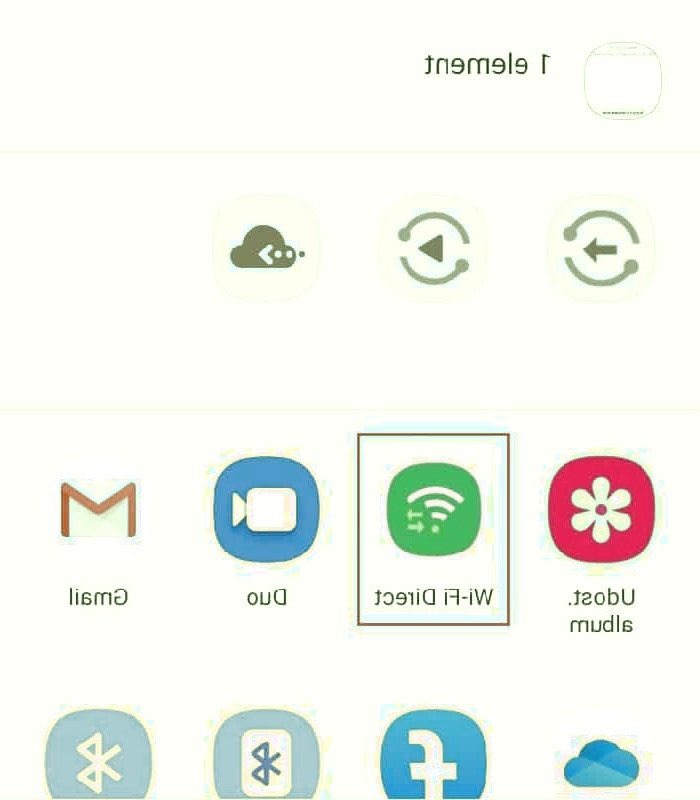
هم اکنون فایل دلخواه شما از طریق وای فای دایرکت به گوشی دوم، با بالاترین سرعت ممکن در حال ارسال می باشد.