فعالسازی لمسپد لپتاپ: راهنمای تصویری


یکی از مهم ترین و حساس ترین اجزای هر لپ تاپ، تاچ پد یا صفحه لمسی آن می باشد. متأسفانه گاهی اوقات ممکن است این بخش به طور ناخواسته غیرفعال شود و استفاده از آن برای کاربر مشکل ساز گردد. در این گزارش تفصیلی، شیوه های مختلف فعال سازی مجدد تاچ پد لپ تاپ به طور کامل مورد بررسی و تشریح قرار خواهد گرفت. با مطالعه این راهنما، خواننده می تواند با اتخاذ راهکارهای مناسب، مشکل غیرفعال بودن تاچ پد را به سرعت مرتفع نماید و از کارایی و عملکرد بهینه این قطعه حساس لپ تاپ خود اطمینان حاصل کند.
چگونه تاچ پد لپ تاپ را فعال کنیم؟
تاچ پد لپ تاپ (Laptop Touchpad) یکی از حساس ترین و تحت تاثیرترین اجزای هر لپ تاپ است که با کمترین ضربه ممکن است برای همیشه غیرفعال شود. همچنین، با کند شدن لپ تاپ، تاچ پد لپ تاپ یکی از قسمت هایی است که ممکن است به میزان بسیار بالایی تحت تأثیر قرار گیرد. از این رو، این یک عضو حساس است که در طول زمان ممکن است با برخی مشکلات روبرو شود. به همین دلیل، بسیاری از کاربران لپ تاپ ها به جای استفاده از تاچ پد، از ماوس ها استفاده می کنند.
اما برخی از کاربران هستند که بنابر دلایلی اعم از استفاده از ماوس ها و یا حتی داشتن صفحه تاچ، تاچ پد لپ تاپ را غیر فعال می کنند تا به تاچ پد لپ تاپ آسیبی وارد نشود. از این رو اگر شما نیز صفحه تاچ و یا حتی ماوس دارید الزاما نباید تاچ پد را غیر فعال کنید چرا که شما هم می توانید از ماوس و تاچ پد بصورت همزمان استفاده نمائید. با این وجود اگر شما تصمیم به فعال/غیرفعال کردن تاچ پد لپ تاپ دارید، در ادامه این گزارش از بخش تکنولوژی نمناک با نحوه فعال کردن تاچ پد لپ تاپ بصورت قدم به قدم آشنا خواهید شد. همراه ما باشید.
فعال کردن تاچ پد لپ تاپ در ویندوز 10
اولین روشی که تصمیم به آموزش آن به شما عزیزان داریم، نحوه فعال کردن تاچ پد لپ تاپ در سیستم عامل ویندوز 10 است که این نسخه یکی از محبوب ترین و پرطرفدارترین سیستم عامل در میان سایر سیستم عامل ها می باشد. توجه داشته باشید که این روش علیرغم ویندوز 10 در ویندوز 8 نیز کاربرد دارد. از این رو اگر شما تصمیم به فعال و یا غی رفعال کردن تاچ پد در لپ تاپ دارید، در ادامه بصورت مرحله به مرحله آموزش داده شده است؛
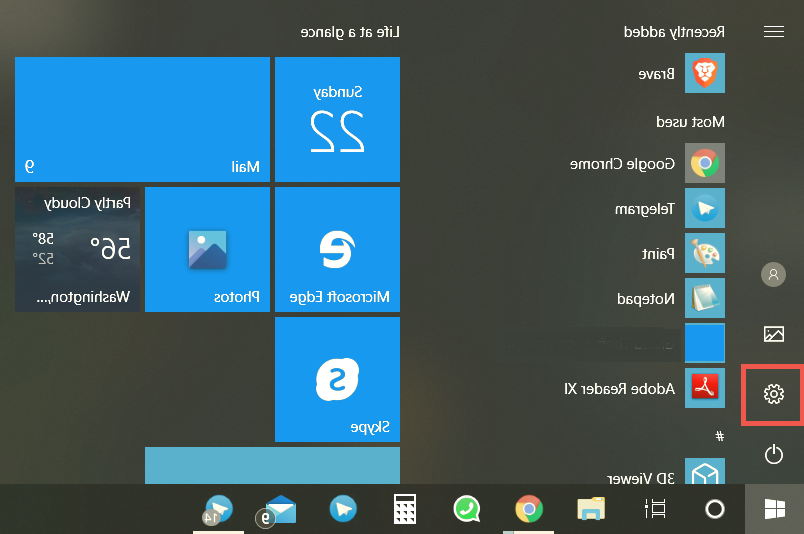
1- از منو Start وارد تنظیمات ویندوز 10 شوید که در تصویر ذیل مشخص شده است.
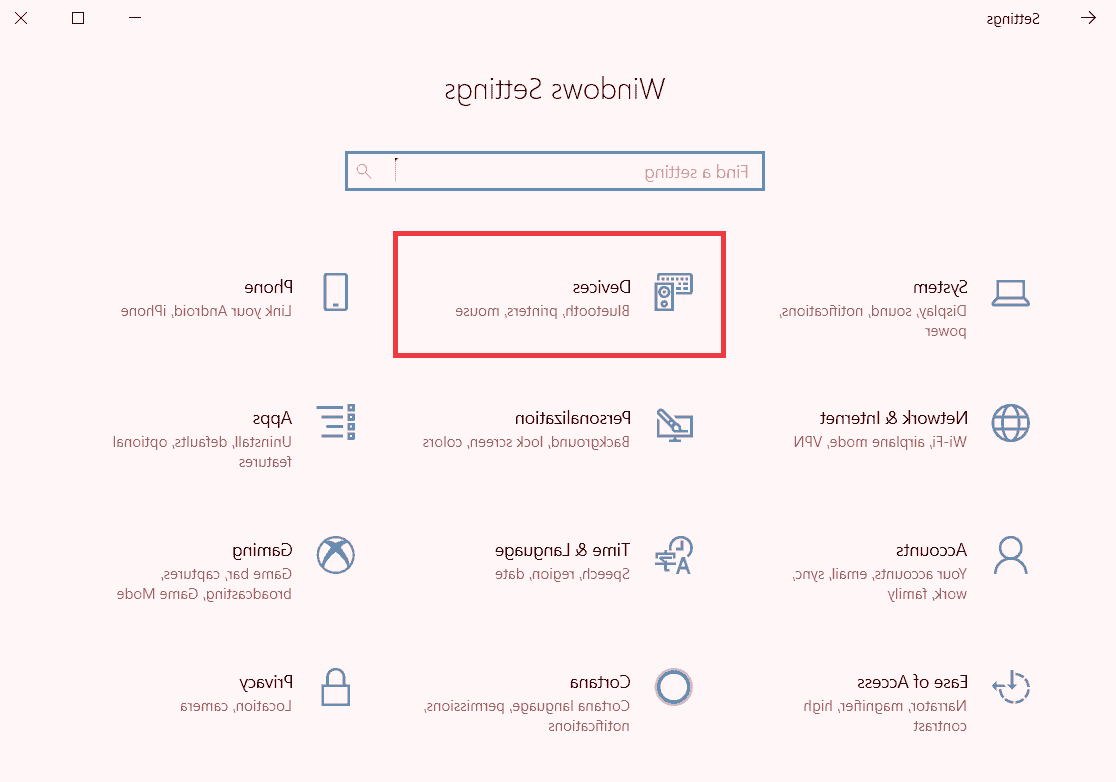
2- اینک گزینه Devices را از پنجره باز شده انتخاب کنید.
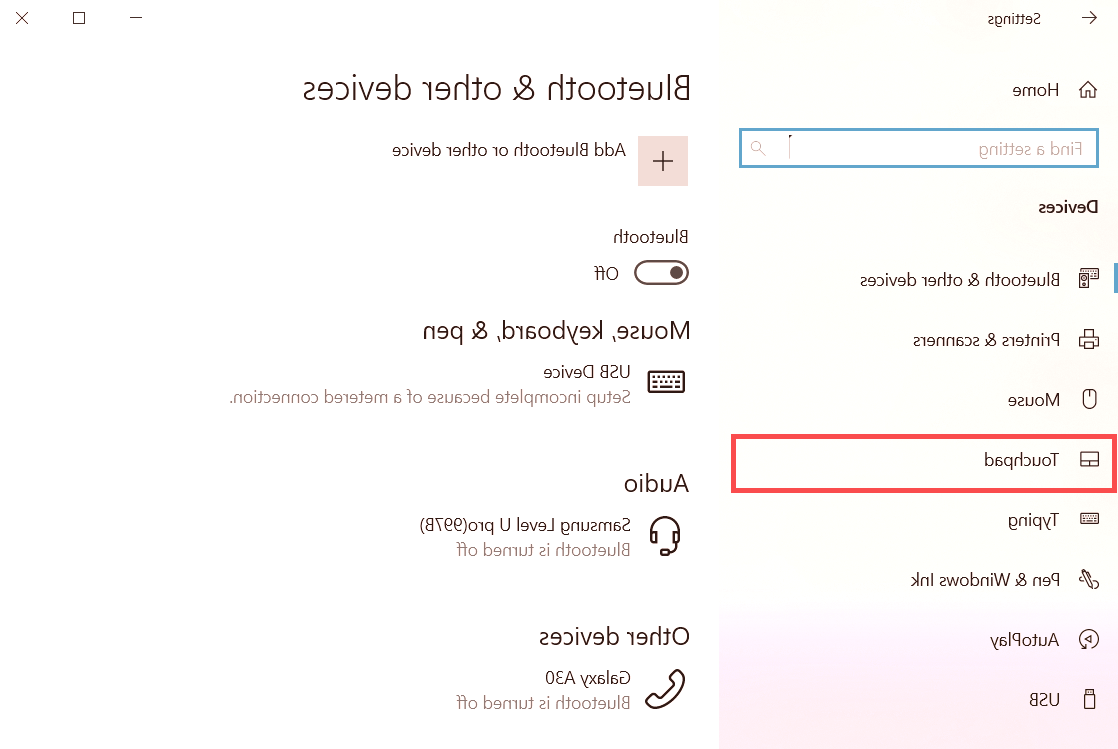
3- از سمت چپ پنجره، گزینه Touchpad را انتخاب نمائید.
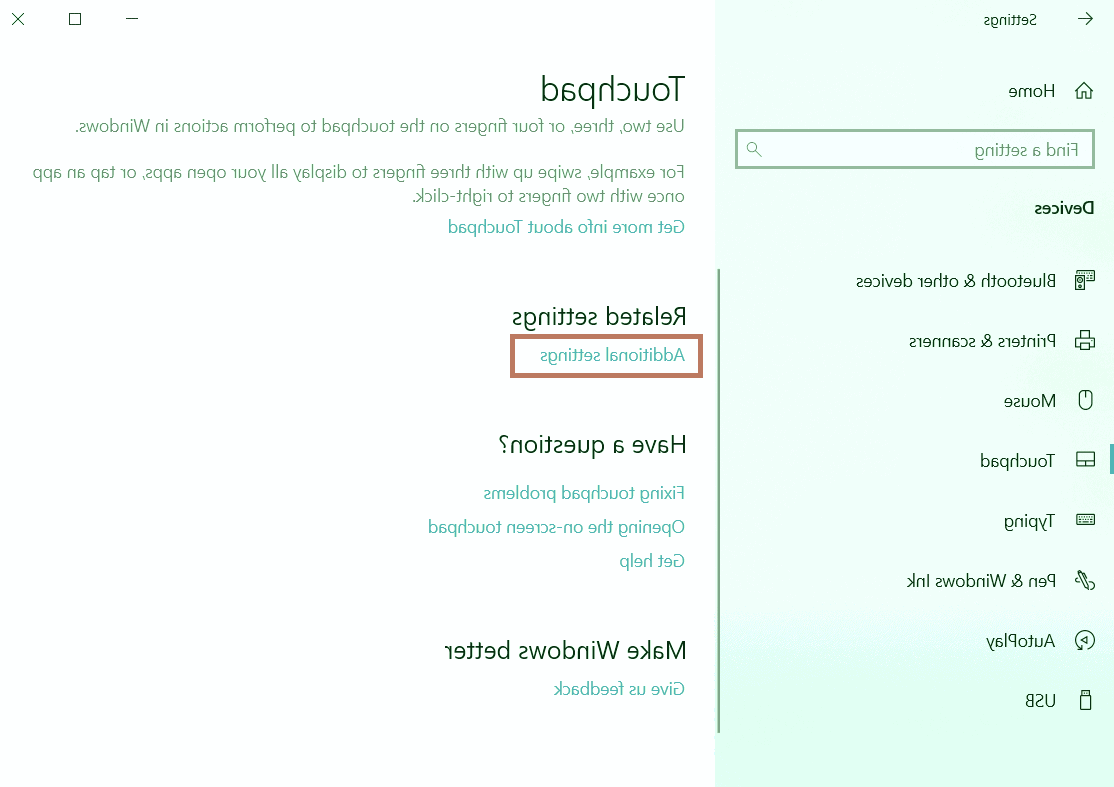
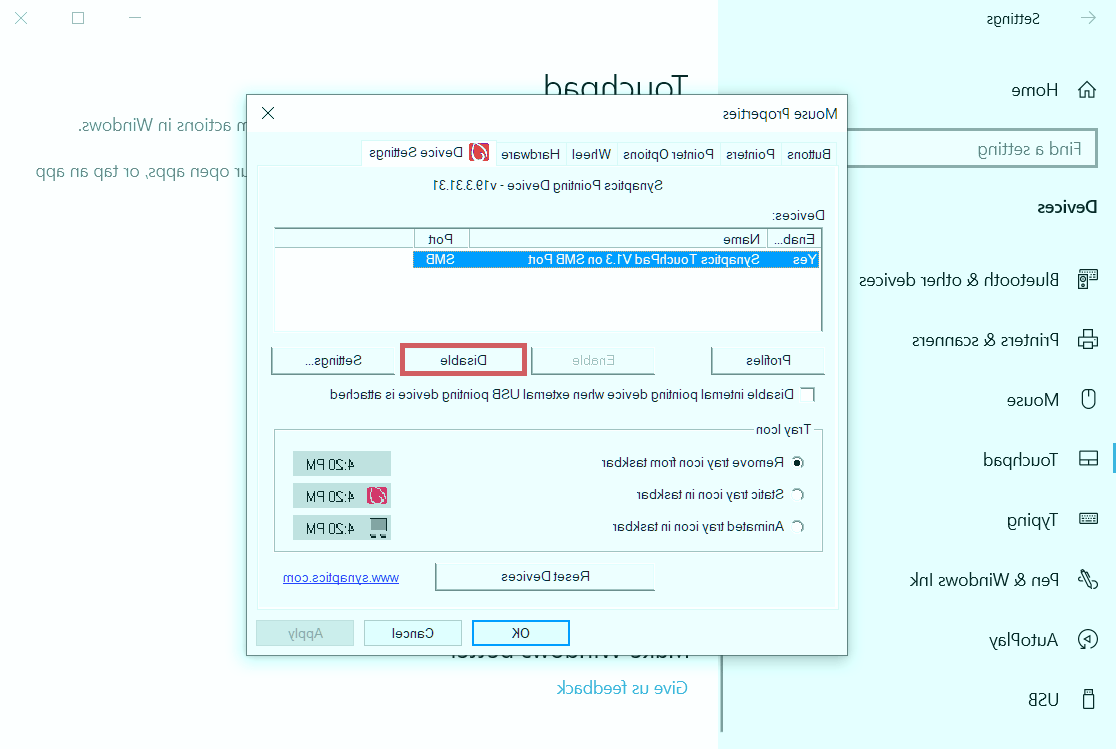
4- در آپدیت های جدید ویندوز 10، قابلیتی که در نسخه های قبلی بود حذف شده است و اما اگر ویندوز 10 شما آپدیت نشده است، شما می توانید در قسمت بالا بخش Touchpad اقدام به خاموش/روشن کردن تاچ پد با یک دکمه نمائید. اما اگر برای شما نیز همانند سیستم عامل ما دکمه حذف شده است، می بایست گزینه Addtional settings را انتخاب کنید.
5- در این بخش شما می توانید تاچ پد لپ تاپ را فعال/غیر فعال کنید. به همین سادگی شما موفق شدید.
فعال سازی تاچ پد لپ تاپ در ویندوز 7
همان گونه که گفته شد، آموزش بالا هم در ویندوز 10 و هم در ویندوز 8 کاربرد دارد و شما می توانید از این آموزش برای فعال و غیر فعال کردنتاچ پد لپ تاپ استفاده نمائید. اما اگر شما از کاربران ویندوز 7 هستید و تصمیم به فعال و غیر فعال کردنتاچ پد لپ تاپ در ویندوز 7 دارید در بخش ذیل بصورت قدم به قدم آموزش داده ایم.
- وارد پنجره Control panel شوید.
- اینک گزینه Harware and Sound را انتخاب کنید.
- از بخش زیرین Devices and printers گزینه Mouse را انتخاب نمائید.
- در پنجره باز شده جدید گزینه Touchpad را انتخاب کنید.
- اینک شما می توانید تاچ پد لپ تاپ در ویندوز 7 را فعال/غیرفعال کنید.
- در انتها، برای ذخیره تغییرات از بخش زیرین گزینه Ok را انتخاب کنید.