فعالسازی حالت تاریک در ویندوز 10 و کروم: راهنمای تصویری


حالت دارک مود اخیرا به صورت گسترده در نسخه های جدید سیستم عامل های اندروید و iOS اجرا شده است. این در حالی است که کاربران می توانند از این امکان در سایر پلتفرم های مهم نظیر ویندوز و مرورگر گوگل کروم نیز بهره مند شوند. در ادامه این گزارش، جزئیات بیشتری درباره پیادهسازی و قابلیت های حالت دارک مود در این سیستمها ارائه خواهد شد.
فعال کردن حالت دارک مود ویندوز 10
ویندوز 10 به عنوان یکی از قدرتمندترین و پرکاربردترین سیستم عامل های جهان شناخته می شود. این سیستم عامل دارای ویژگی های متنوعی است که کاربران را قادر می سازد تا به راحتی با آن کار کنند. با این حال، یکی از مشکلات اصلی ویندوز 10 این است که تمام پنجره های آن دارای پیش زمینه سفید رنگ هستند. این موضوع می تواند باعث ایجاد فشار بر روی چشمان کاربران، به ویژه در زمان استفاده از سیستم در شب، شود. خوشبختانه، این مشکل در نسخه های جدید سیستم عامل های اندروید و iOS برطرف شده است.
با این حال اگر شما می خواهید ویندوز شما هم دقیقا همانند گوشی شما، تماما سیاه شود تا بتوانید در شب هنگام یا هر زمان از طول روز از این قابلیت استفاده کنید، ما قصد داریم در ادامه این گزارش از بخش تکنولوژی نمناک شما را با نحوه فعال کردن دارک مود ویندوز 10 آشنا سازیم که می تواند برای تجربه کاربری جدید شما کاربرد داشته باشد توجه داشته باشید که با فعال کردن دارک مود ویندوز 10 همزمان با فعال کردن دارک مود کروم به صورت خودکار روبرو خواهید شد. همراه ما باشید.
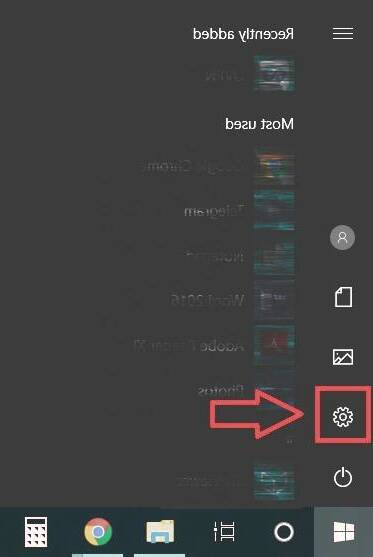
1- در قدم اول وارد منو استارت ویندوز شوید و سپس گزینه Settings را انتخاب کنید.
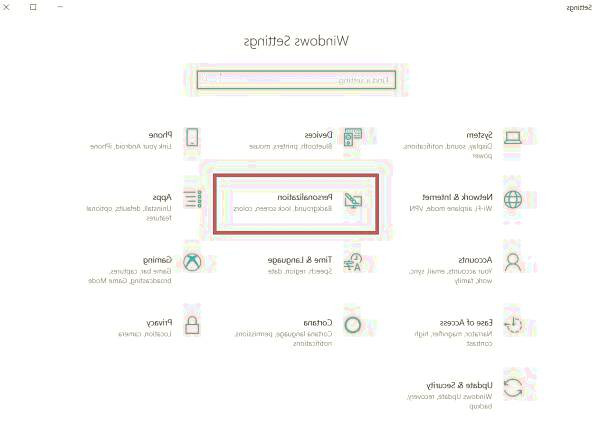
2- در پنجره باز شده ویندوز گزینه Personalization را انتخاب کنید.
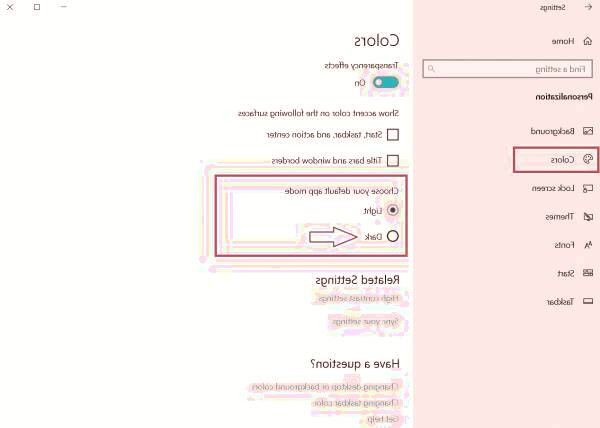
3- پنجره کوچکی برای شما باز خواهد شد که در منو سمت چپ آن ابتدا باید گزینه Colors را انتخاب کنید و سپس در سمت راست پنجره به سمت پائین اسکرول کنید تا به گزینه Choose your default app mode برسید. اینک بر روی گزینه Dark کلیک کنید.
4- پس از کلیک بر روی دارک تمام پنجره های شما سیاه خواهند شد که کاملا مناسب کار در طول شب می باشد.
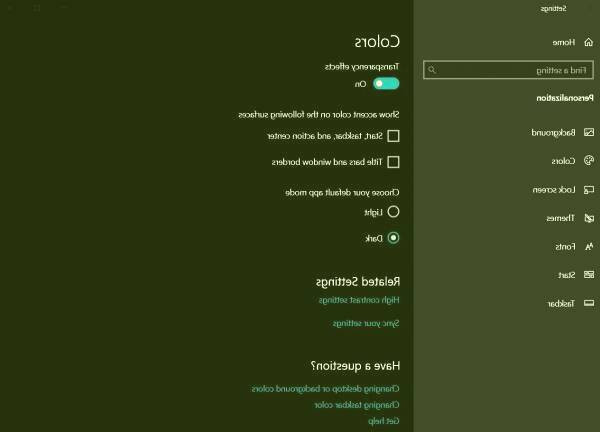
5- توجه داشته باشید همان گونه که گفته شد، تمام پنجره های شما سیاه خواهد شد که مرورگر کروم هم شامل این پنجره ها است و بدون نیاز به تنظیمات خاصی به حالت دارک مود تغییر خواهد کرد.