"آموزش تصویری حذف صفحات خالی در ورد"


اضافه شدن صفحه بعد از اتمام فایل ورد، یکی از مشکلات رایج و آزاردهنده است که کاربران با آن مواجه میشوند. این پدیده غالباً به صورت ناخواسته و در نتیجه تنظیمات پیشفرض نرمافزار ورد رخ میدهد. در این گزارش، شما را با روشهای موثر و کارآمد برای "حذف صفحه خالی در ورد" آشنا خواهیم کرد. با استفاده از این راهکارها، میتوانید فرایند تنظیم و آمادهسازی نهایی اسناد خود را به سرعت و دقت بیشتری انجام دهید و از وجود صفحات اضافی در پایان فایل ورد رهایی یابید.
چگونه یک صفحه خالی ورد را حذف کنیم
نوشتن و تایپ کردن در بستر برنامه ورد یکی از همیشگی ترین و بهترین سرگرمی ها برای هر یک از ما می باشد که شاید چند ساعتی در طول روز خود را با استفاده از این برنامه سرگرم کنیم. با این وجود گاهی اوقات با برخی مشکلات روبرو شویم که شاید چند ساعتی وقت ما را تلف کند و این در حالی است که هر چند سال یکبار شرکت مایکروسافت آپدیت جدیدی را از این برنامه منتشر می کند و شما می توانید با خرید و نصب نسخه های جدید، باگ ها و مشکلاتی که در نسخه قبلی وجود داشت را برطرف کنید. نوشتن و تایپ کردن در برنامه ورد یکی از محبوب ترین و پرکاربردترین فعالیت های روزانه برای بسیاری از افراد است که می توانند ساعت ها با استفاده از این نرم افزار سرگرم شوند. با این حال، گاهی اوقات کاربران با مشکلاتی مواجه می شوند که می تواند زمان زیادی را از آنها بگیرد. خوشبختانه، شرکت مایکروسافت به طور مرتب به روزرسانی های جدیدی را برای برنامه ورد منتشر می کند که می تواند بسیاری از این مشکلات را برطرف کند. کاربران می توانند با خرید و نصب نسخه های جدید، از ویژگی های بهبود یافته و رفع باگ های موجود در نسخه های قبلی بهره مند شوند.
از این رو یکی از مشکلاتی که ممکن است شما با آن در حین کار کردن با ورد روبرو شوید، اضافه شدن صفحات خالی در انتهای فایل می باشد که با انجام هر کاری نمی توانید آنرا حذف کنید و در صورت استفاده از کلید backspace ممکن است حتی بدنه محتوا را حذف کنید که باید دو کلید Ctrl+Z را از صفحه کلید انتخاب کنید تا یک مرحله به قبل برگردید. با این وجود اگر این مشکل نیز برای شما رخ داده است، در ادامه این گزارش از بخش تکنولوژی نمناک شما را با نحوهحذف صفحه خالی آخر در ورد آشنا خواهیم کرد. همراه ما باشید.
در قدم اول وارد فایل ورد مدنظر شوید و سپس به آخرین صفحه یا صفحه ای که خالی است، اسکرول کنید.
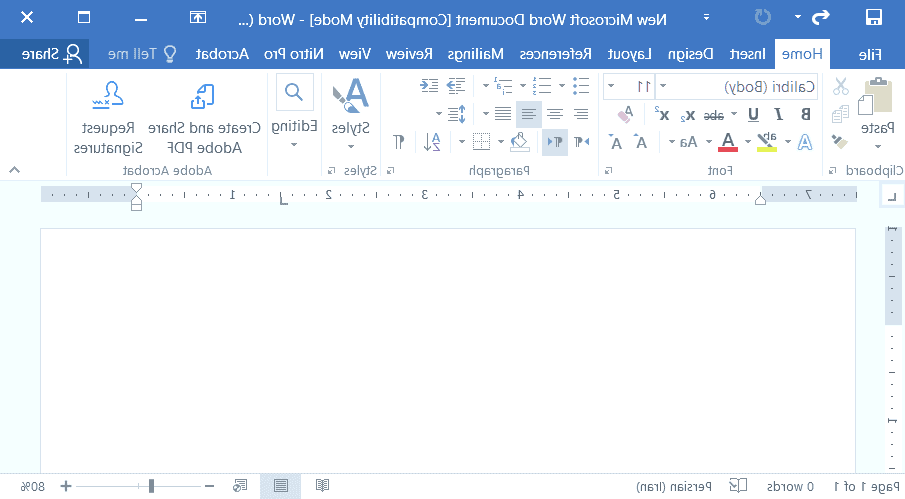
در قدم دوم در قسمت آخر متن و محتوایی که در ورد افزوده اید، کلیک چپ کنید. اینک 3 کلید Ctrl+Shift+8 را با یکدیگر بفشارید. بعد از فشردن این 3 کلید نشانگر پاراگراف برای شما ظاهر خواهد شد.
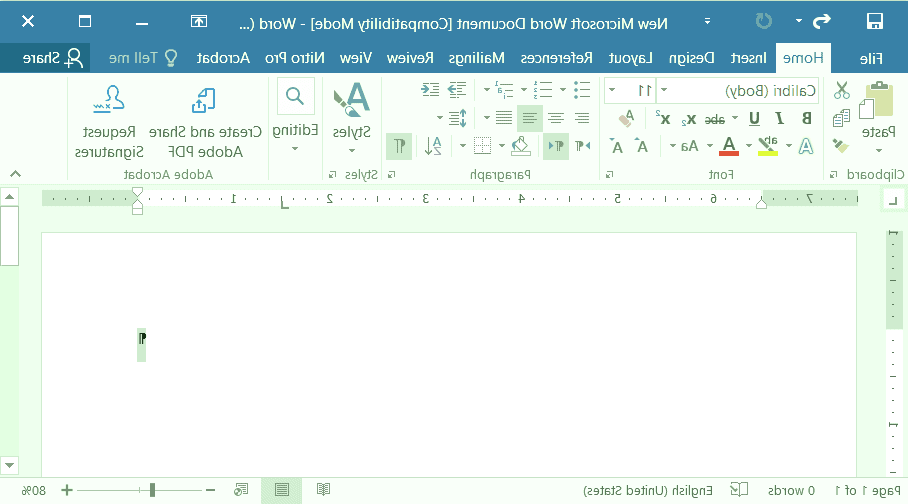
در قدم سوم نشانگر پاراگراف را به حالت انتخاب در بیاورید. بعد از انتخاب این نشانگر، در قسمت بالای آن گزینه های ویرایش ظاهر خواهند شد که اگر شما تصمیم بهحذف آخرین صفحه خالی در ورد دارید، باید عدد فونت آنرا از حالت پیش فرض به عدد 01 تغییر دهید. بعد از تغییر عدد فونت، بر روی Enter کلیک کنید تا تغییرات اعمال شود.
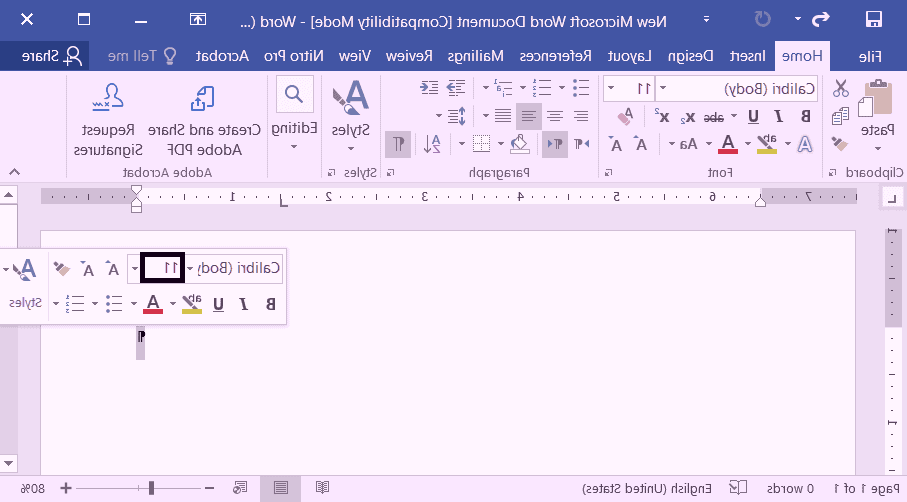
اینک فرآیندحذف صفحه خالی در ورد با موفقیت تمام شد.